Configurazione amministratore di Risorse umane
Se stai configurando Risorse umane per la tua organizzazione, ci sono alcuni passaggi da completare prima che le persone possano iniziare a usare il sistema in modo efficace. Questa guida ti accompagna nell'intero setup, dall'aggiunta dei collaboratori all'attivazione degli strumenti di presenza.
Cosa impostare per prima cosa
Prima che il tuo team possa lavorare correttamente con Risorse umane e le app correlate, assicurati di aver completato i seguenti passaggi:
Aggiungere i collaboratori e inviare gli inviti
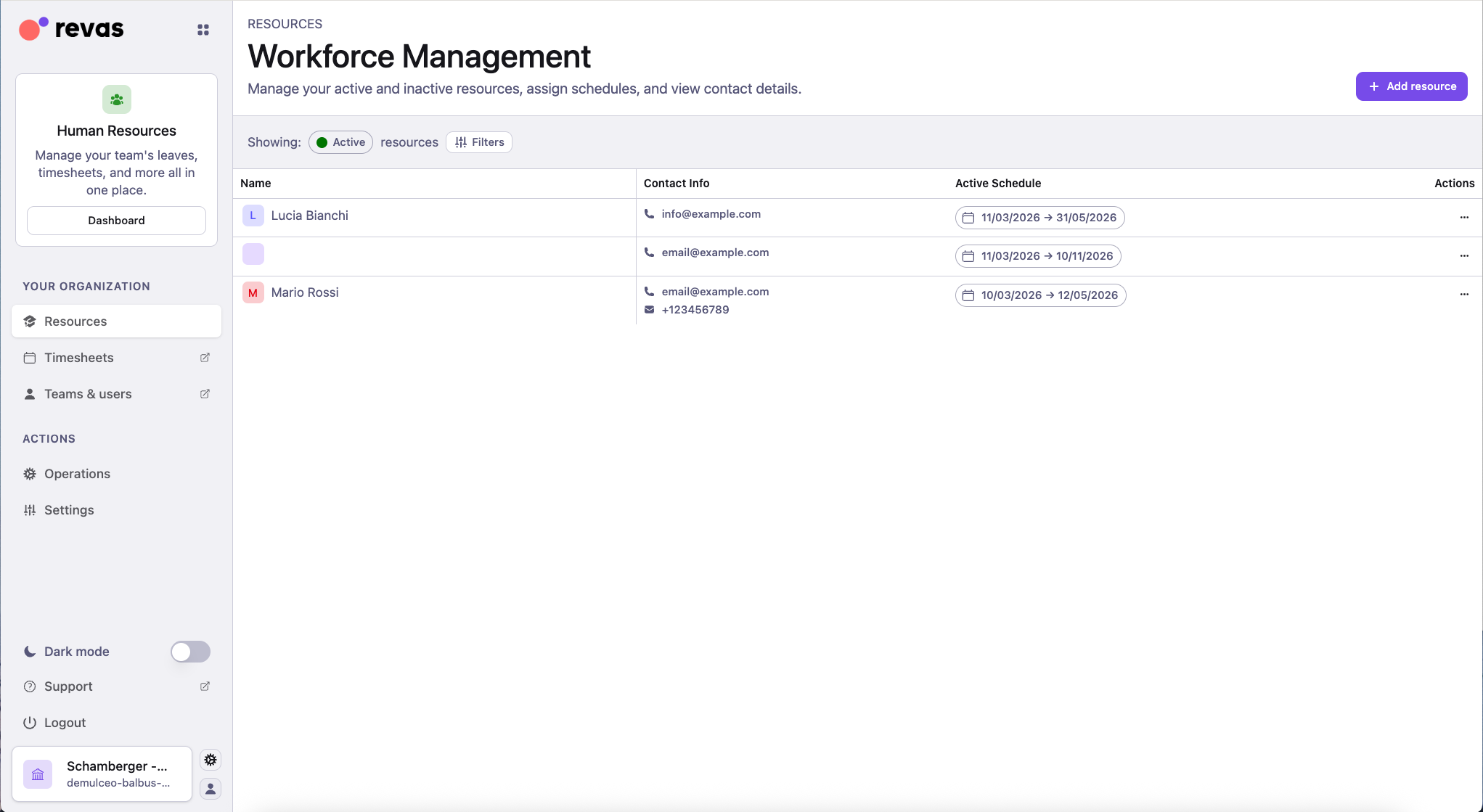
Il primo passo è aggiungere le persone che faranno parte dell'organizzazione.
Ogni collaboratore deve esistere in RevasOS prima di potergli assegnare contratti, orari, ruoli o qualsiasi altra configurazione. Una volta aggiunto, invia l'invito perché possa accedere alla piattaforma.
Guide utili
Arricchire le informazioni anagrafiche
Una volta aggiunti i collaboratori, dedica del tempo a compilare i loro dati personali e organizzativi.
Questo include dati di contatto, informazioni fiscali, qualifiche e qualsiasi campo personalizzato richiesto dalla tua organizzazione. Avere anagrafiche complete e accurate fin dall'inizio evita correzioni successive e rende i report più affidabili.
Guide utili
Creare le risorse umane con i contratti orari
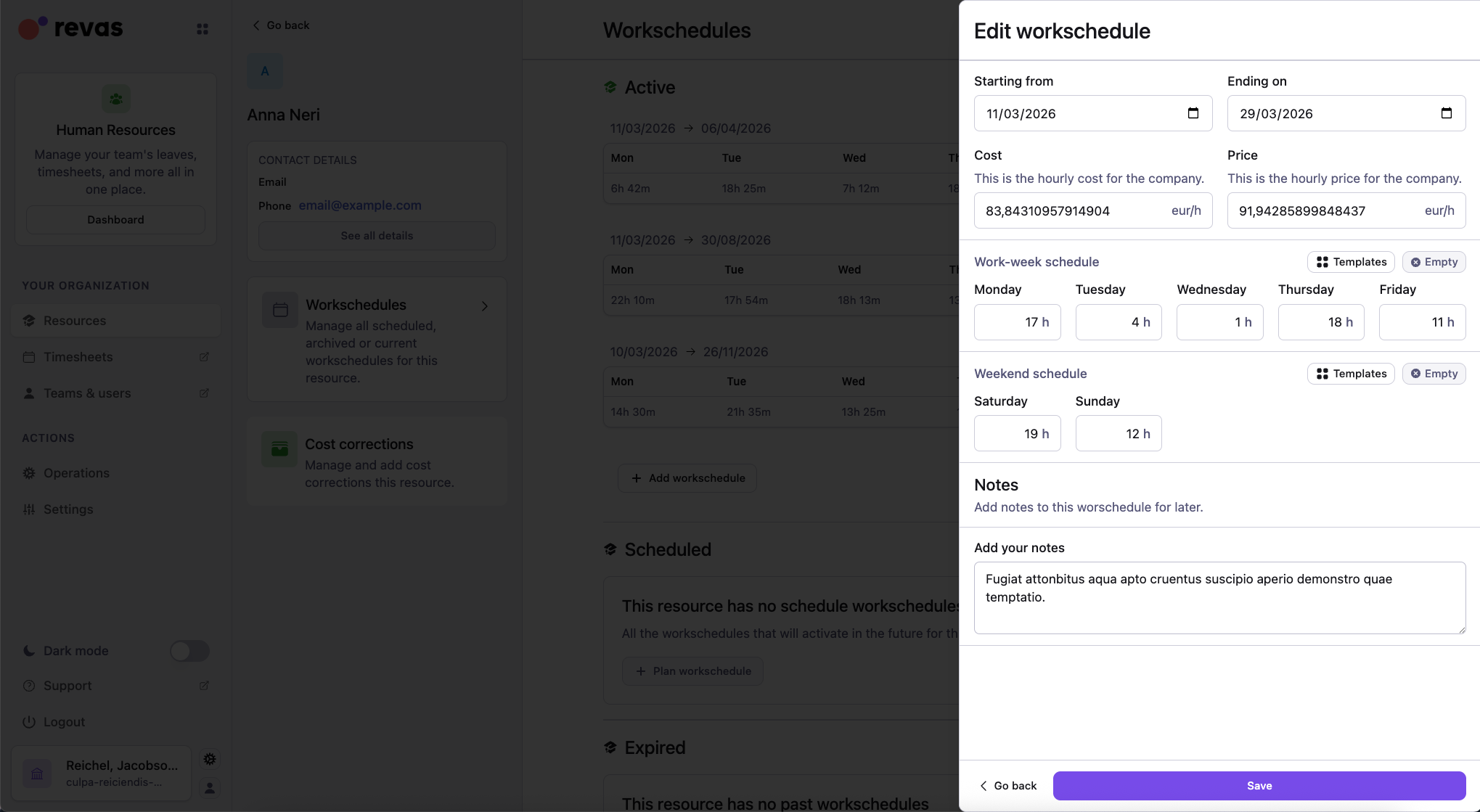
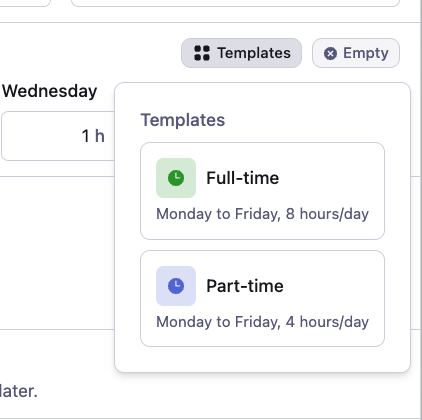
Ogni collaboratore che ha bisogno di tracciamento orari, report o gestione assenze deve anche essere configurato come risorsa umana con un contratto orario.
Il contratto orario definisce i giorni lavorativi attesi e le ore giornaliere. È ciò che permette a RevasOS di calcolare:
- ore attese vs. ore effettive;
- bilanci orari;
- tracciamento assenze e saldi ferie.
Senza un contratto orario, le time entry possono comunque essere registrate, ma i bilanci orari e i report non saranno disponibili.
Configurare luoghi di lavoro e tipologie di assenza
I luoghi di lavoro e le tipologie di assenza sono impostazioni a livello organizzativo che influenzano la categorizzazione delle time entry.
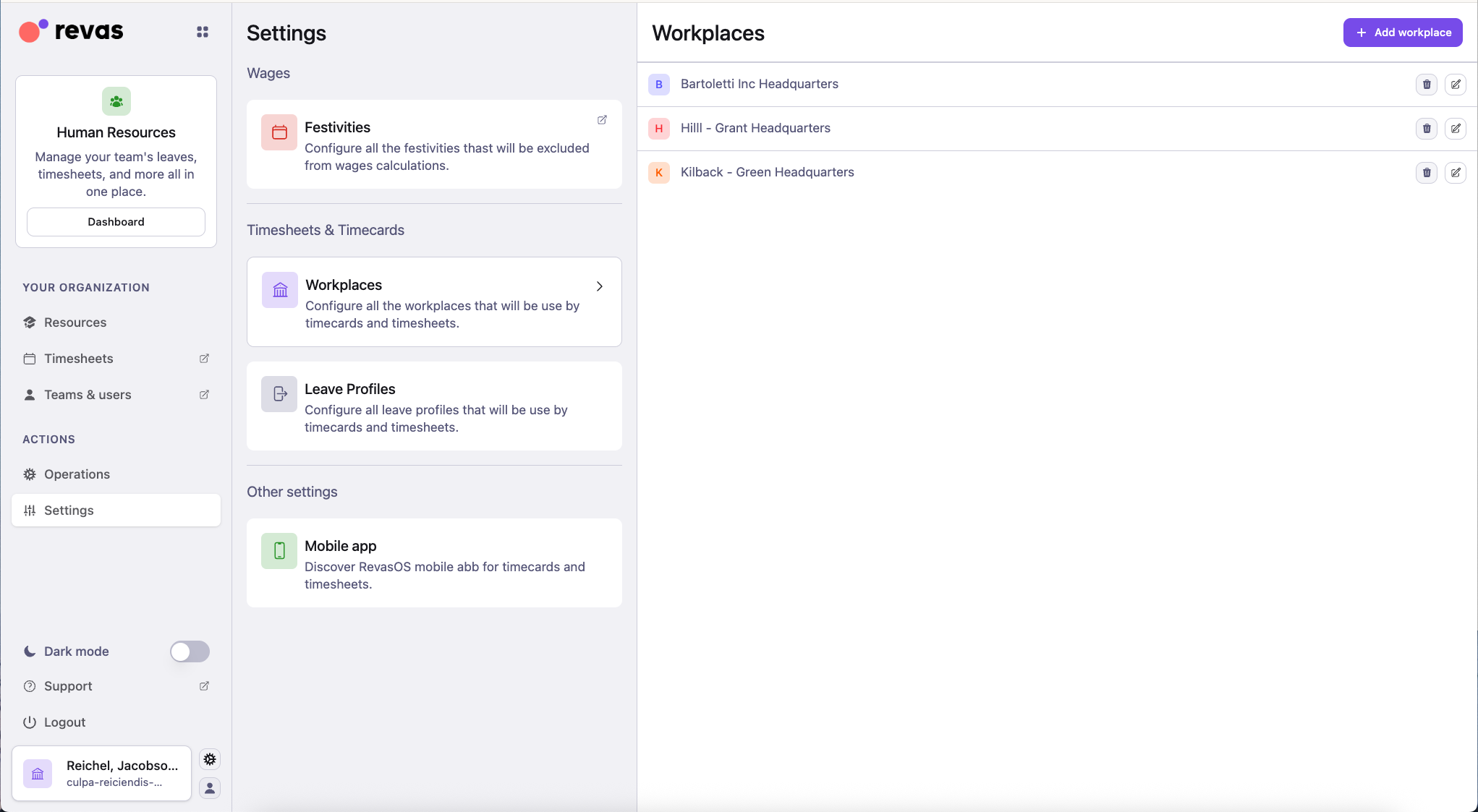
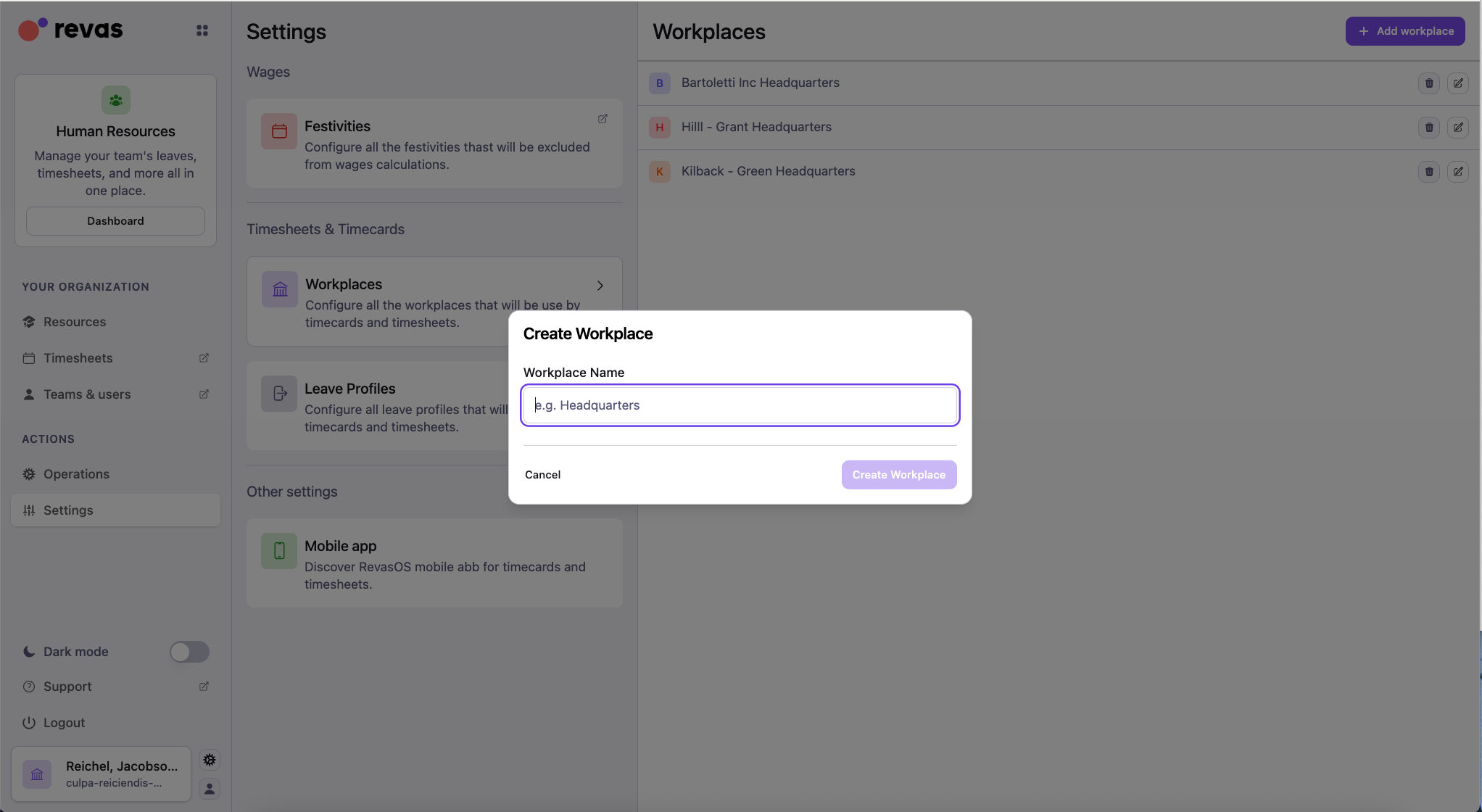
I luoghi di lavoro sono le sedi fisiche dove i collaboratori timbrano. Vengono usati per le presenze in Timesheets e per le timbrature in Timecards. Configura almeno i luoghi in cui opera il tuo team.
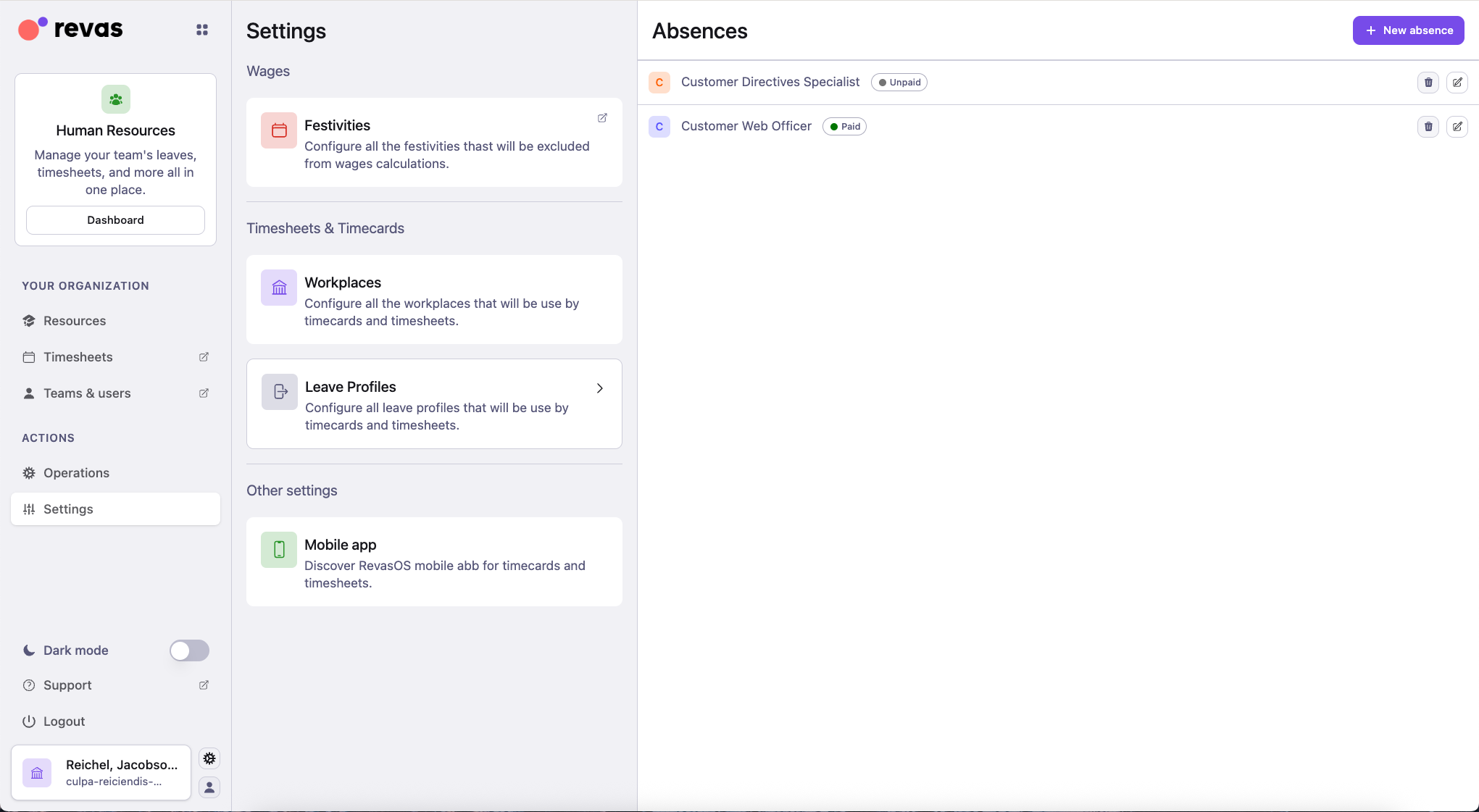
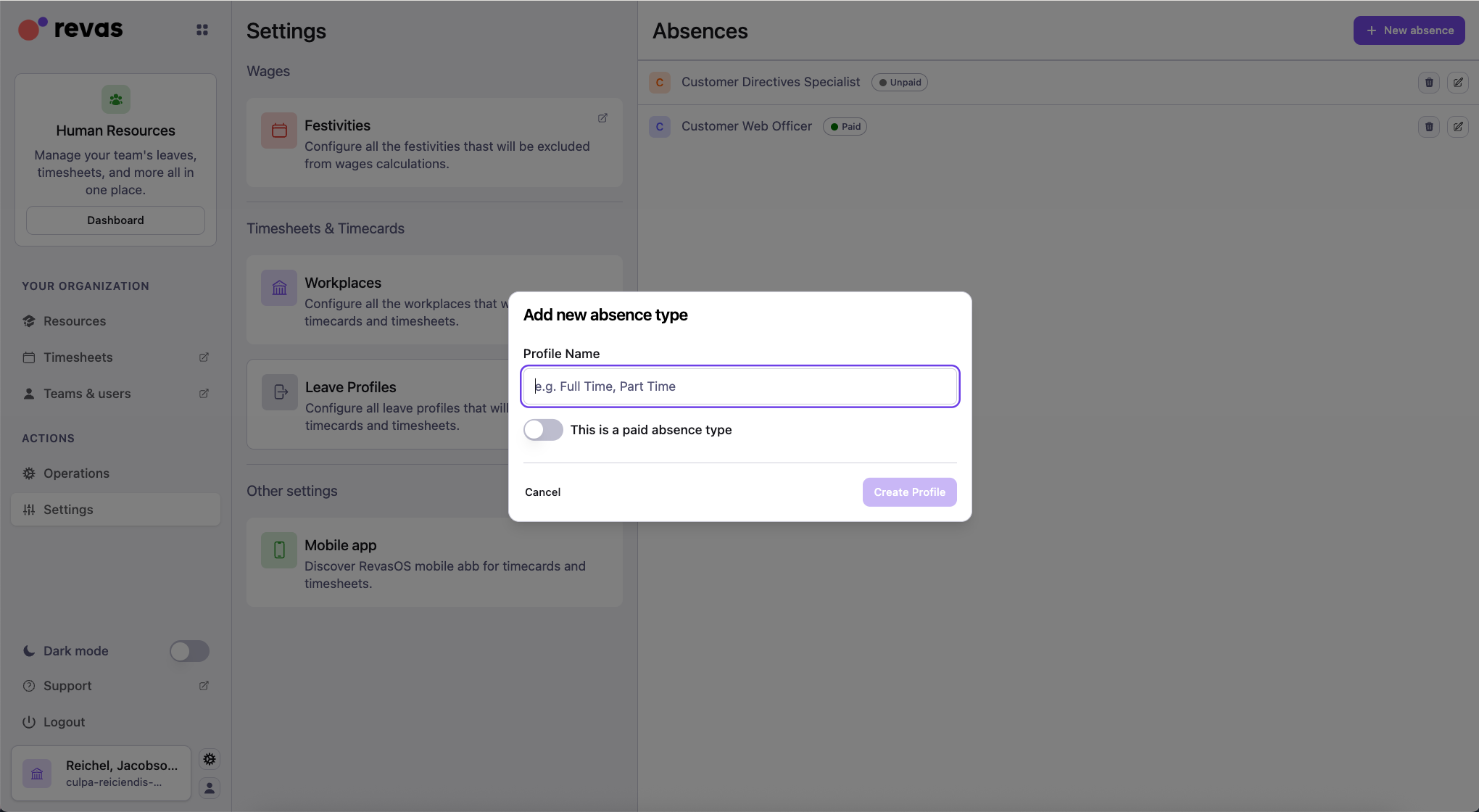
Le tipologie di assenza (profili di assenza) definiscono i tipi di tempo non lavorativo disponibili nell'organizzazione, come ferie, malattia o permessi personali. Ogni tipologia ha un flag lavorativo o non lavorativo che influenza il calcolo dei bilanci.
Impostare il calendario festività su Leaves
Il modulo Leaves consente di configurare un calendario ufficiale delle festività per l'organizzazione. In questo modo i giorni festivi vengono riflessi automaticamente nei calcoli delle assenze e negli orari di lavoro.
Imposta il calendario festività il prima possibile, così che report, bilanci e pianificazione assenze tengano conto delle festività nazionali e aziendali fin dall'inizio.
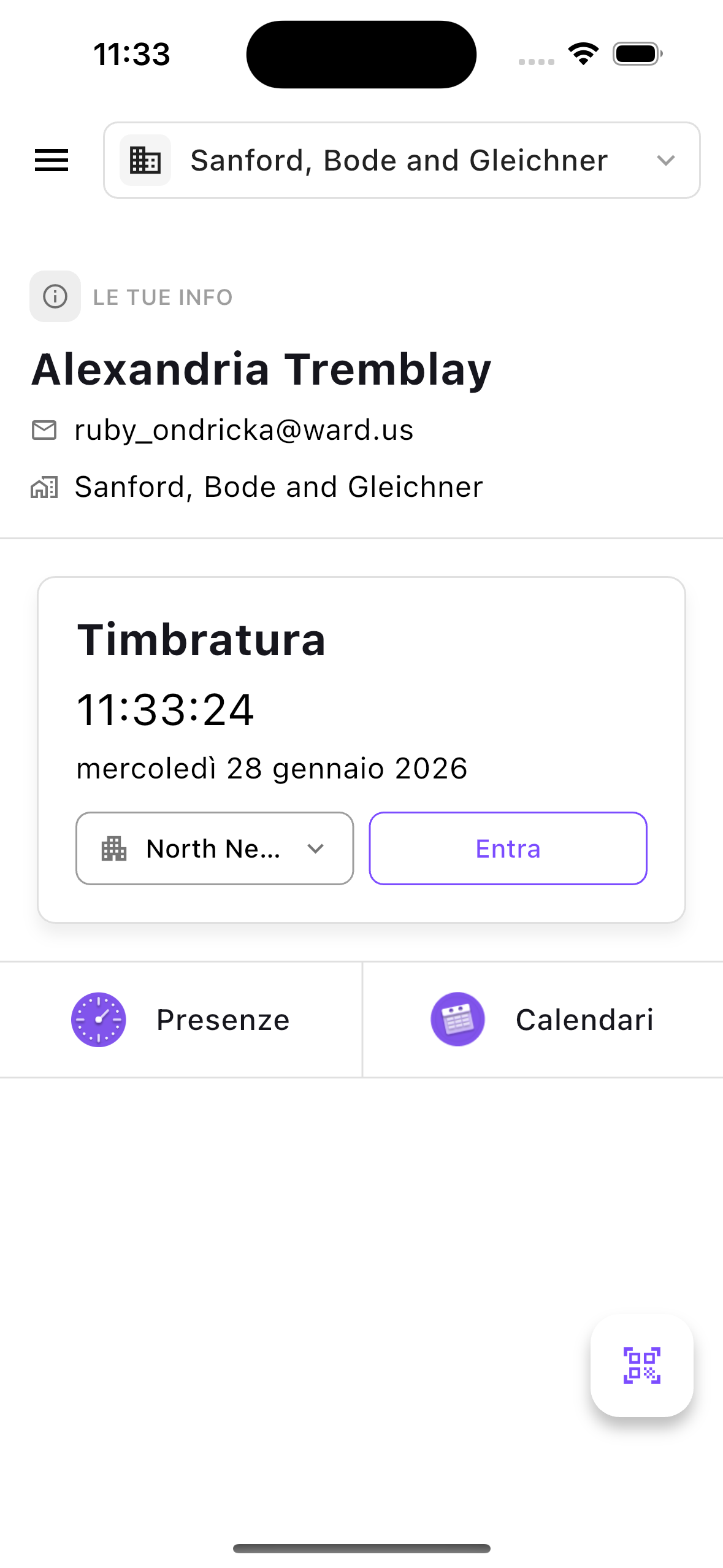
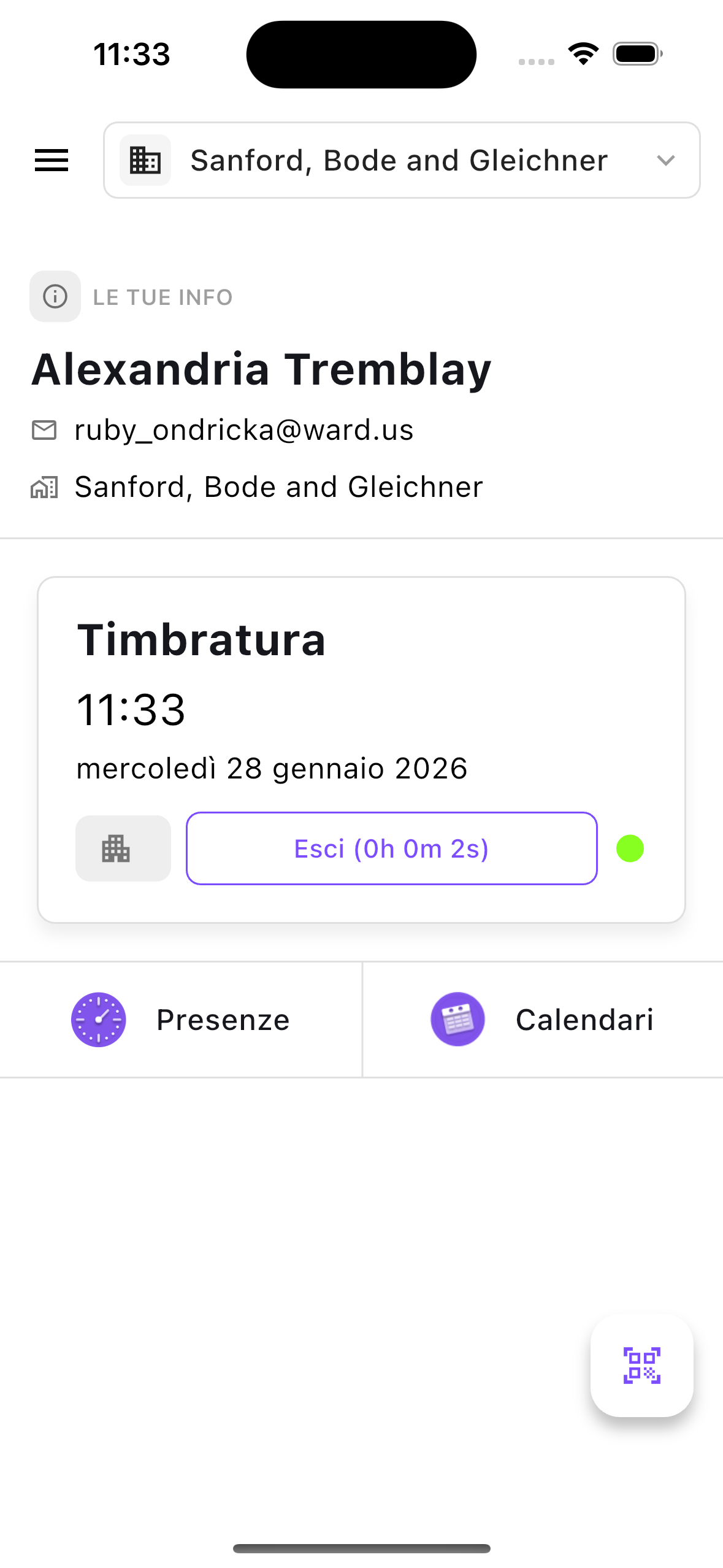
Far installare l'app mobile agli utenti
Se i collaboratori devono registrare tempo, consultare gli orari o timbrare dal telefono, conviene far installare l'app mobile il prima possibile.
È particolarmente utile per:
- lavoratori sul campo che non hanno accesso a un computer;
- utenti ibridi che alternano ufficio e lavoro da remoto;
- chiunque debba timbrare dal proprio smartphone.
Condividere il codice QR per la timbratura
Se la tua organizzazione usa Timecards per le presenze, puoi generare un codice QR per ogni luogo di lavoro e stamparlo o esporlo all'ingresso.
I collaboratori scansionano il codice QR con il telefono per timbrare ingresso e uscita senza dover cercare manualmente il luogo di lavoro. Questo velocizza il processo ed è particolarmente pratico per le sedi con molti dipendenti che entrano ed escono nello stesso momento.
Ordine consigliato di configurazione
Per arrivare rapidamente a una configurazione affidabile, segui quest'ordine:
- Aggiungi i collaboratori e invia gli inviti.
- Crea i team e assegna i collaboratori.
- Assegna ruoli e permessi per Risorse umane e le app correlate.
- Completa le informazioni anagrafiche dei collaboratori.
- Crea le risorse umane con i contratti orari.
- Configura luoghi di lavoro e tipologie di assenza.
- Imposta il calendario festività su Leaves.
- Distribuisci l'app mobile ai collaboratori.
- Stampa o condividi i codici QR dei luoghi di lavoro.
Dopo la configurazione: esplora le app correlate
Una volta completata la configurazione di Risorse umane, diverse app si appoggiano a questa base. Ecco le aree più utili da esplorare.
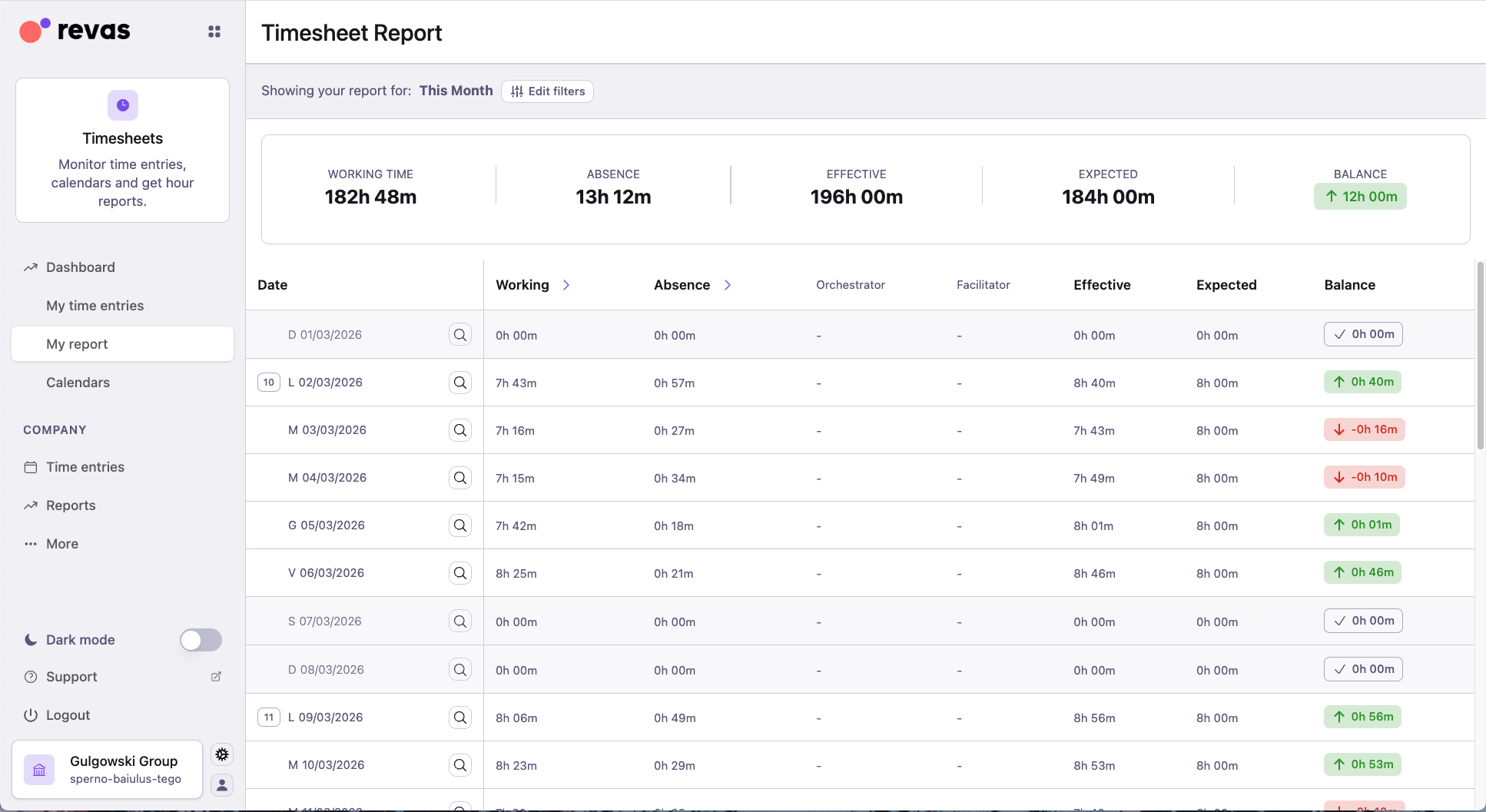
Report di Timesheets
Usa l'app Timesheets per visualizzare i report orari di ogni dipendente, confrontare ore attese e effettive ed esportare i dati per buste paga o analisi.
Timbrature
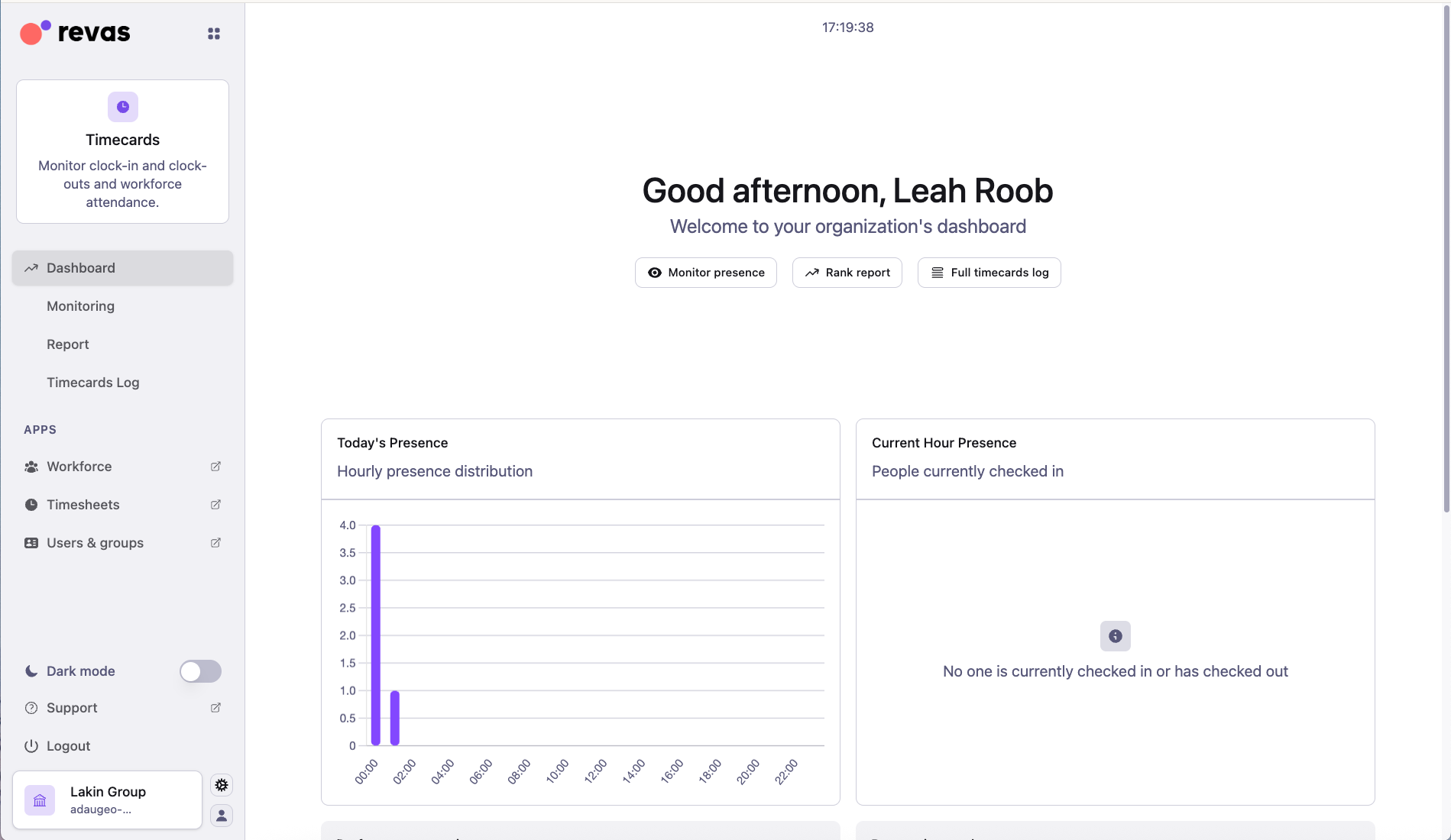
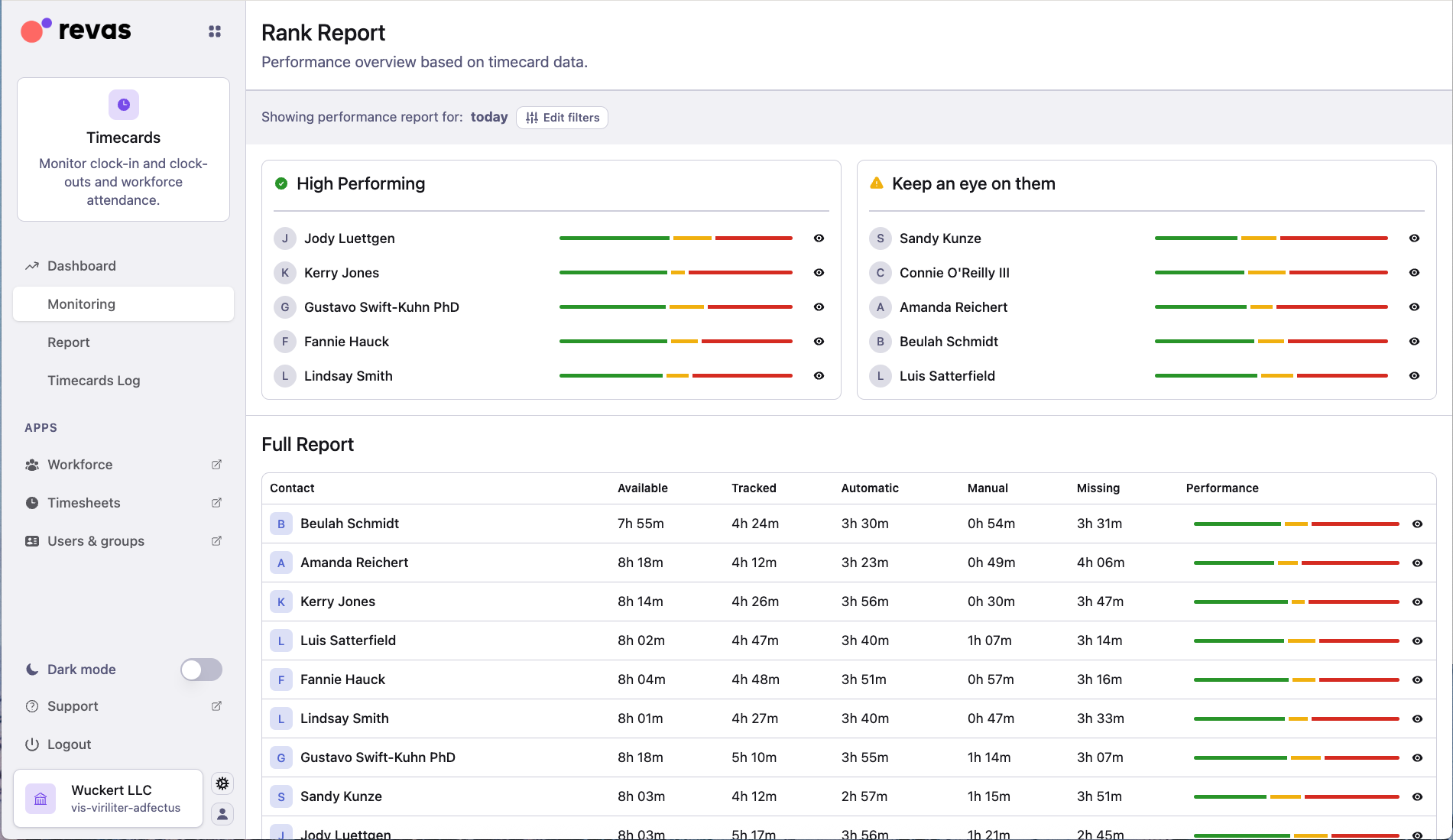
Usa Timecards per monitorare le timbrature in tempo reale in tutti i luoghi di lavoro.
Allocazioni
Usa le allocazioni per monitorare la distribuzione del carico di lavoro nel team. Puoi visualizzare le allocazioni a livello di progetto o nel dettaglio di ogni risorsa umana.
Note spese e rimborsi
Usa l'app Rimborsi per gestire le note spese, approvarle o rifiutarle ed esportare i dati per la contabilità.