
Esplorare l'app mobile
L'app mobile di RevasOS è il tuo strumento tascabile per la rilevazione del tempo e delle presenze. Disponibile su iOS e Android, ti permette di accedere rapidamente a foglio ore, calendari, report e, soprattutto, di timbrare entrata e uscita tramite QR code o tag NFC.
Questa guida ti accompagna tra le schermate principali dell'app, così puoi capire subito come funziona anche se la usi per la prima volta.
Prima di iniziare:
Devi avere installato l'app mobile di RevasOS sul tuo dispositivo. Se non l'hai ancora fatto, segui la guida installare l'app su smartphone.
Home
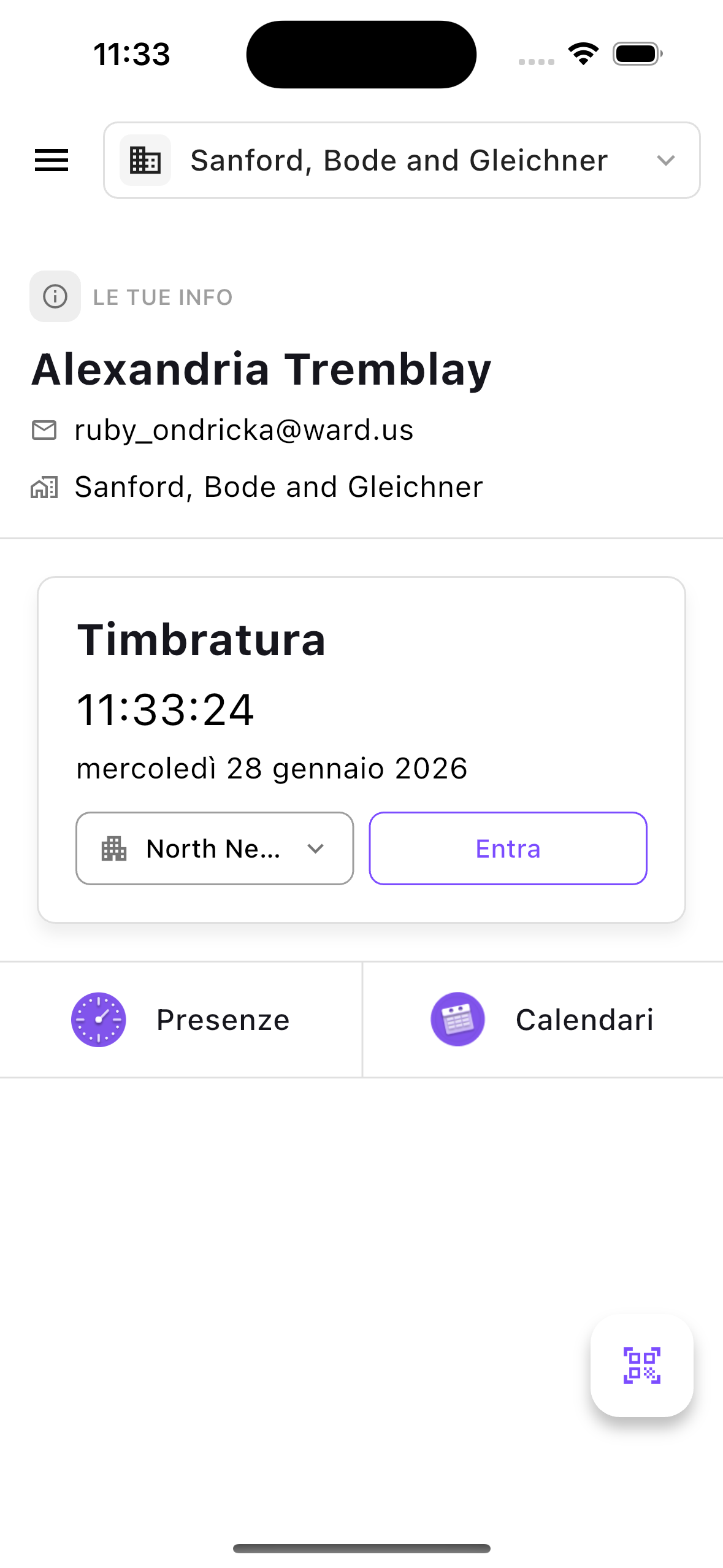
La schermata Home è il punto di partenza ogni volta che apri l'app. Ti mostra subito la tua situazione attuale e ti dà accesso rapido alle altre aree.
Cosa trovi
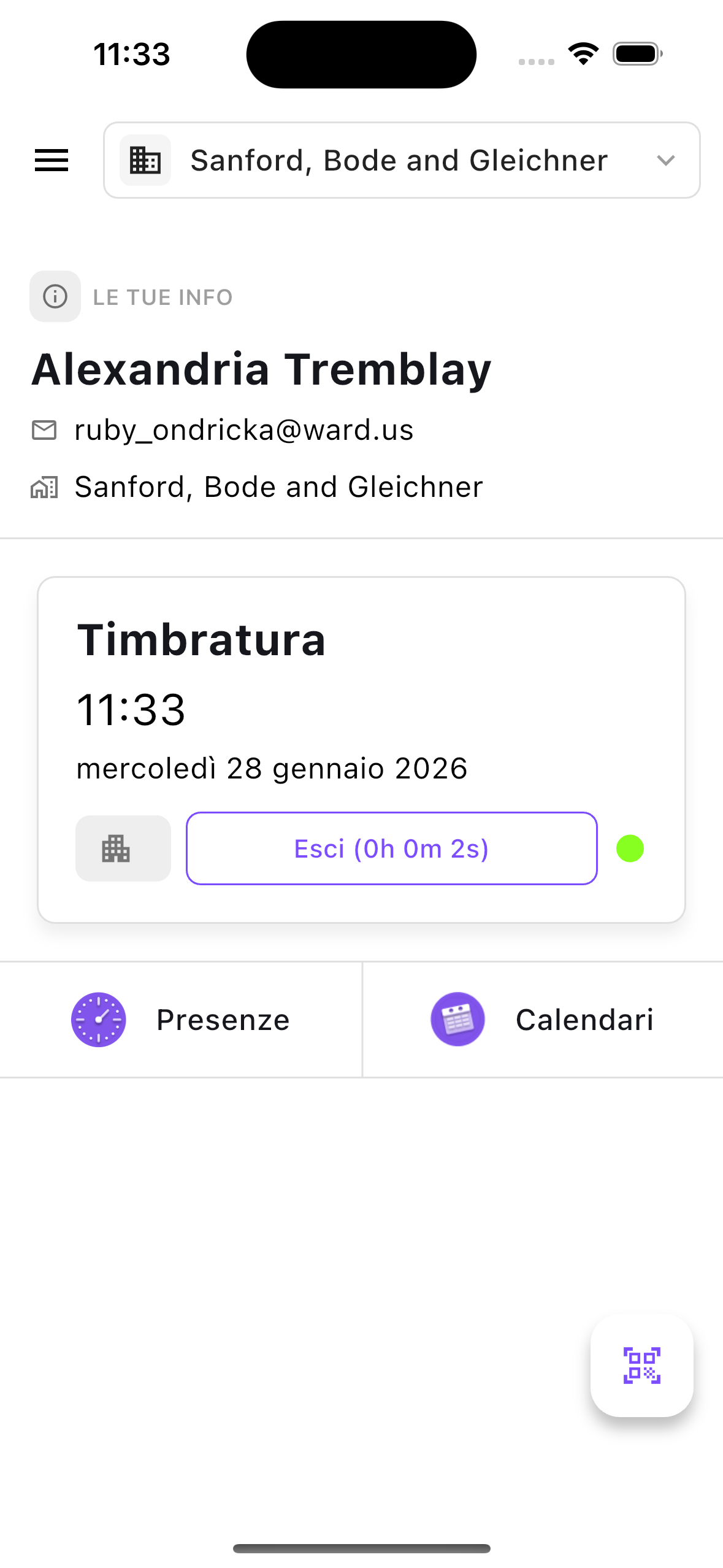
- Stato della timbratura — una card in evidenza mostra se sei attualmente entrato oppure no. Se sei dentro, vedi da quando e in quale sede.
- Tile rapide — puoi entrare subito in Presenze o Calendari senza passare da altri menu.
- Pulsanti flottanti — nella parte bassa sono sempre disponibili i pulsanti per aprire rapidamente il lettore QR o il lettore NFC.
- Contesto organizzativo — vedi sempre il nome dell'organizzazione attiva, così sai in quale azienda stai lavorando.
TIP
Se fai parte di più organizzazioni, puoi cambiare organizzazione direttamente dalla Home. Vedi Cambio organizzazione.
Timbrare con QR code e NFC
Il modo più veloce per registrare la presenza è usare un QR code o un tag NFC associato alla sede di lavoro. È il cuore dell'esperienza mobile.
Cosa trovi
- Scanner QR — usa la fotocamera per leggere il QR code presente in sede.
- Lettore NFC — se il dispositivo supporta NFC, basta avvicinarlo al tag.
- Rilevamento automatico della direzione — il sistema capisce da solo se stai entrando o uscendo in base al tuo stato corrente.
- Registrazione pausa — in uscita, l'app può chiederti di indicare la durata della pausa.
- Schermata di conferma — dopo la scansione vedi subito se la timbratura è andata a buon fine oppure no.
Nota:
I QR code e i tag NFC sono collegati a una sede e a un'organizzazione specifica. Se il codice appartiene a un'organizzazione diversa da quella attualmente selezionata, l'app passa automaticamente a quella corretta.
Presenze
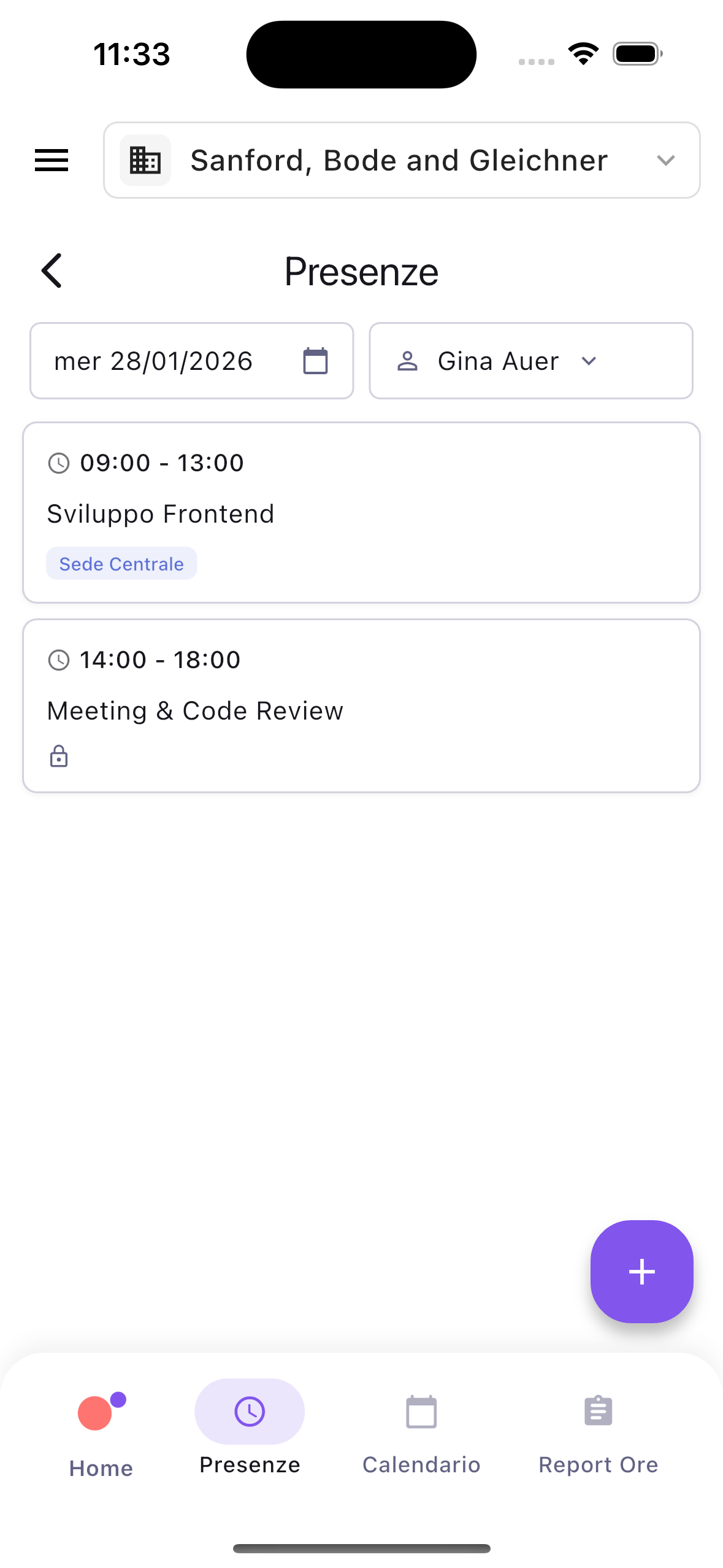
La schermata Presenze è il punto in cui consulti e gestisci i tuoi time entry: presenze, assenze e ore.
Cosa trovi
- Elenco delle entry — una lista cronologica delle entry del periodo selezionato. Ogni entry mostra descrizione, orario di inizio e fine, durata e tipo.
- Navigazione per data — puoi cambiare giorno con frecce o selettori data.
- Dettagli della entry — toccando una entry ne vedi il dettaglio completo: descrizione, orari, sede o tipo di assenza, task collegato ed etichette.
Cosa puoi fare
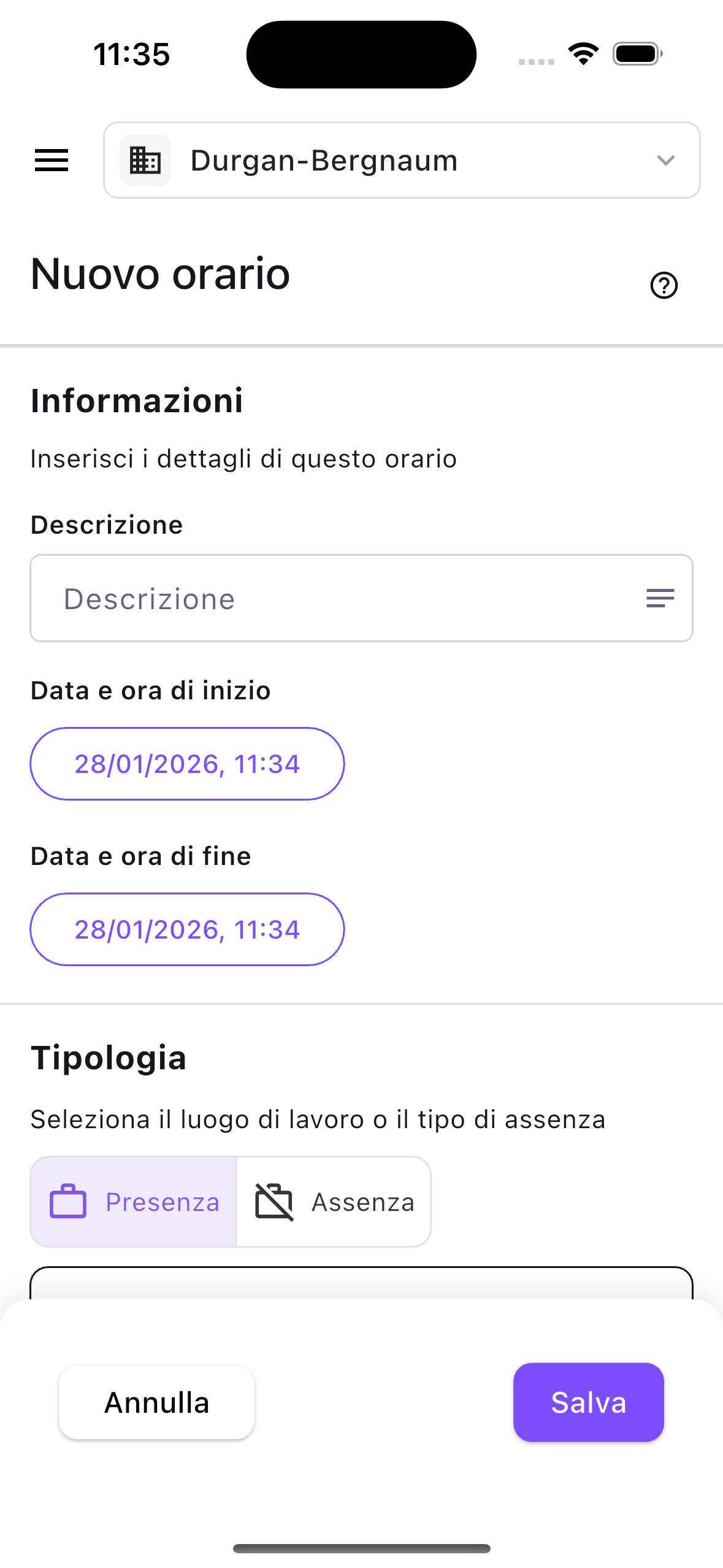
- Creare una nuova entry — puoi inserire una presenza, un'assenza o un'ora generica.
- Modificare una entry — puoi correggere orari, descrizione, tipo o task.
- Eliminare una entry — se non serve più.
- Collegare un task — per usare il tempo registrato anche nella rendicontazione di progetto.
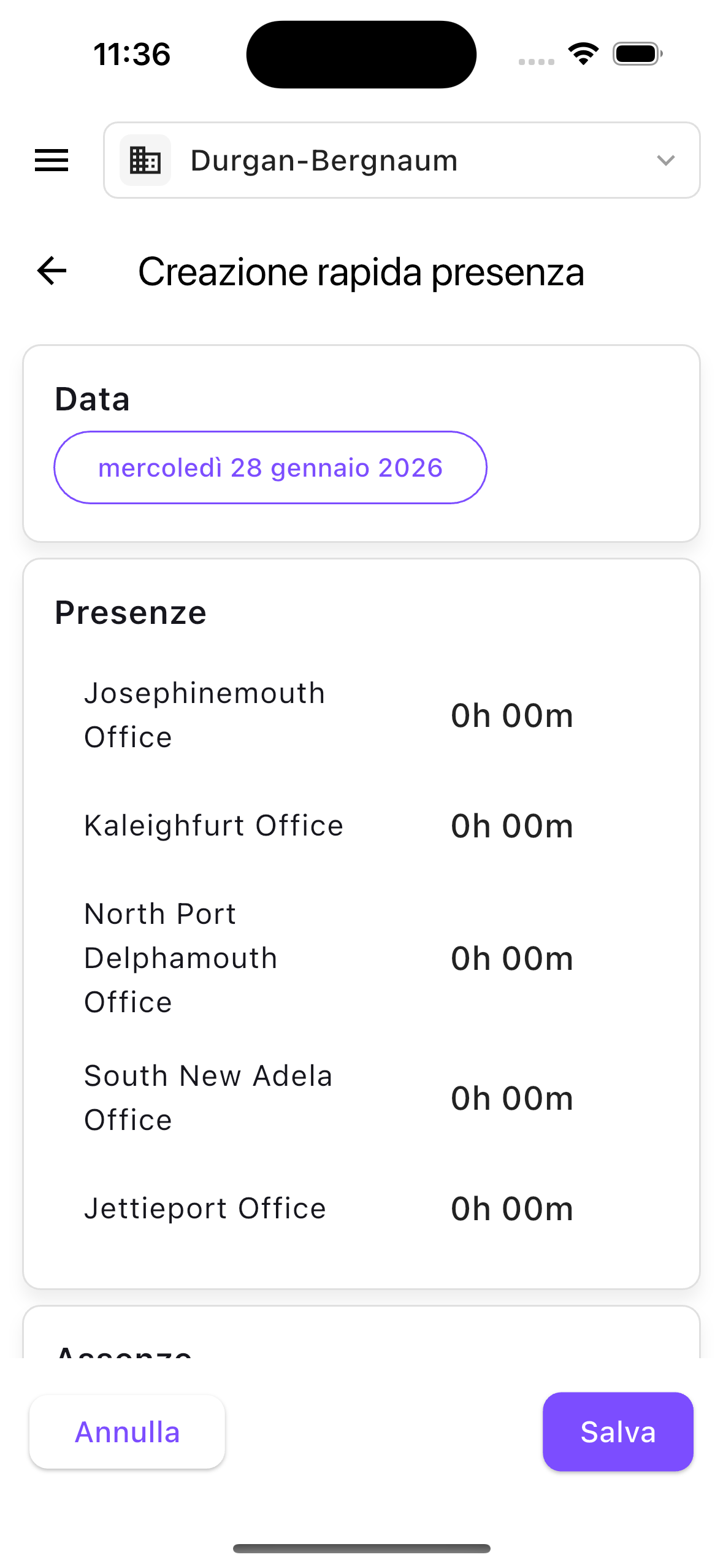
Creazione rapida
Esiste anche una modalità rapida per compilare l'intera giornata in un'unica schermata:
- Selezioni una data.
- Distribuisci ore su una o più sedi di lavoro.
- Distribuisci ore su uno o più profili di assenza.
- Salvi tutto insieme.
È utile quando lavori su più sedi nello stesso giorno o devi registrare in un colpo solo una combinazione di presenze e assenze.
Separare un time entry
Se un unico blocco di lavoro appartiene a più task, puoi dividerlo:
- Apri la entry da separare.
- Assegna porzioni della durata totale a task diversi.
- L'app verifica che tutto il tempo sia stato distribuito correttamente.
- Confermi e vengono create più entry collegate ai task scelti.
Calendari
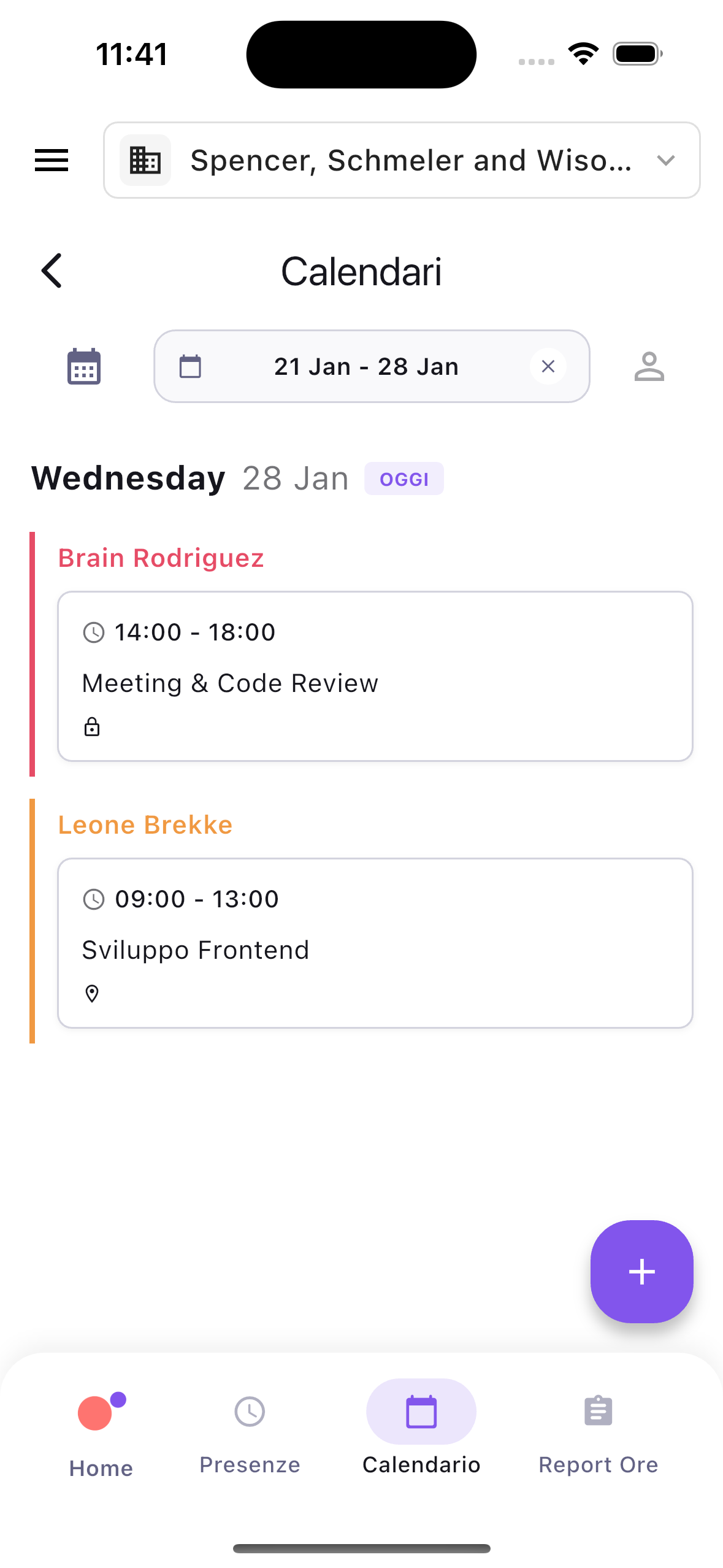
La schermata Calendari mostra le entry in una vista visuale organizzata per giorno.
Cosa trovi
- Viste giorno, settimana e mese — per cambiare il livello di dettaglio.
- Entry colorate — ogni collaboratore ha una colorazione utile a leggere rapidamente il calendario.
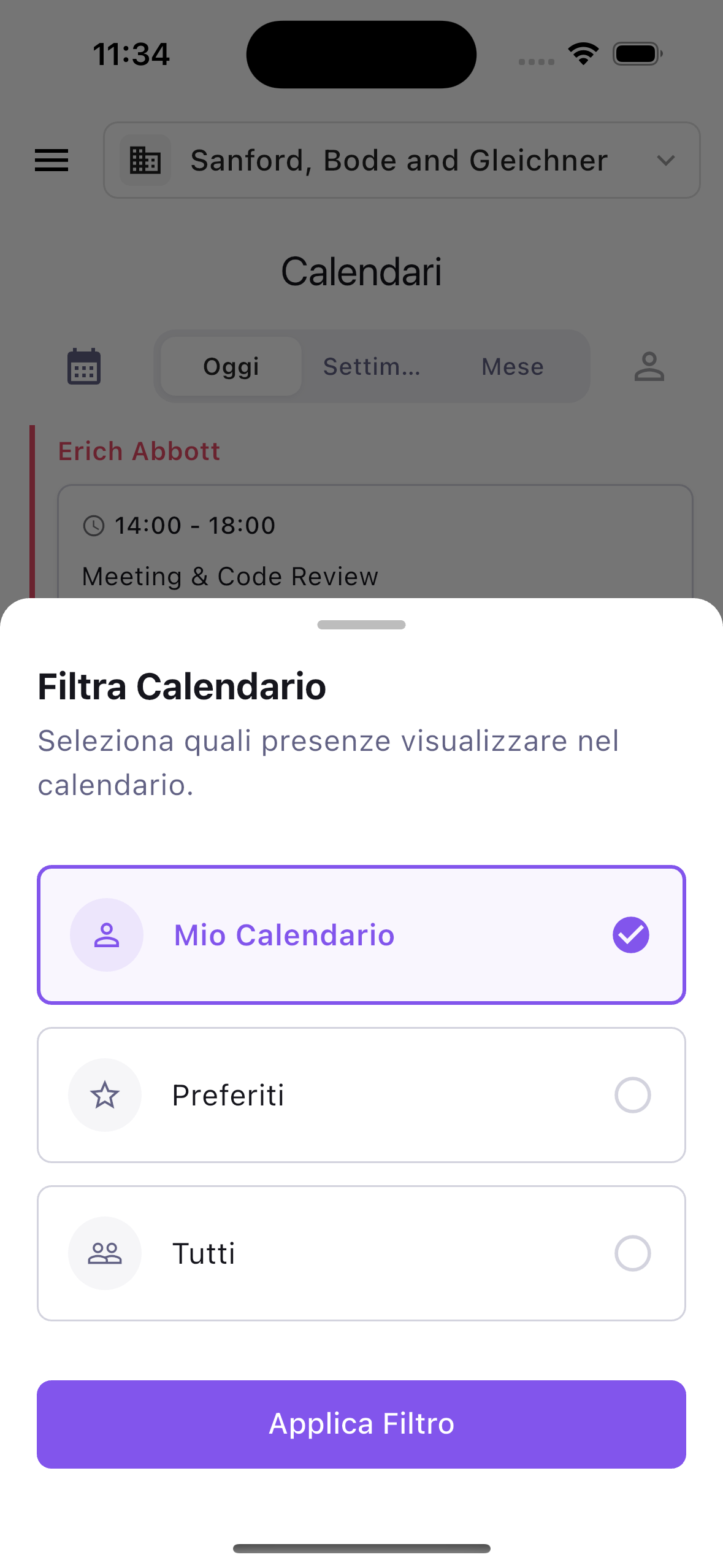
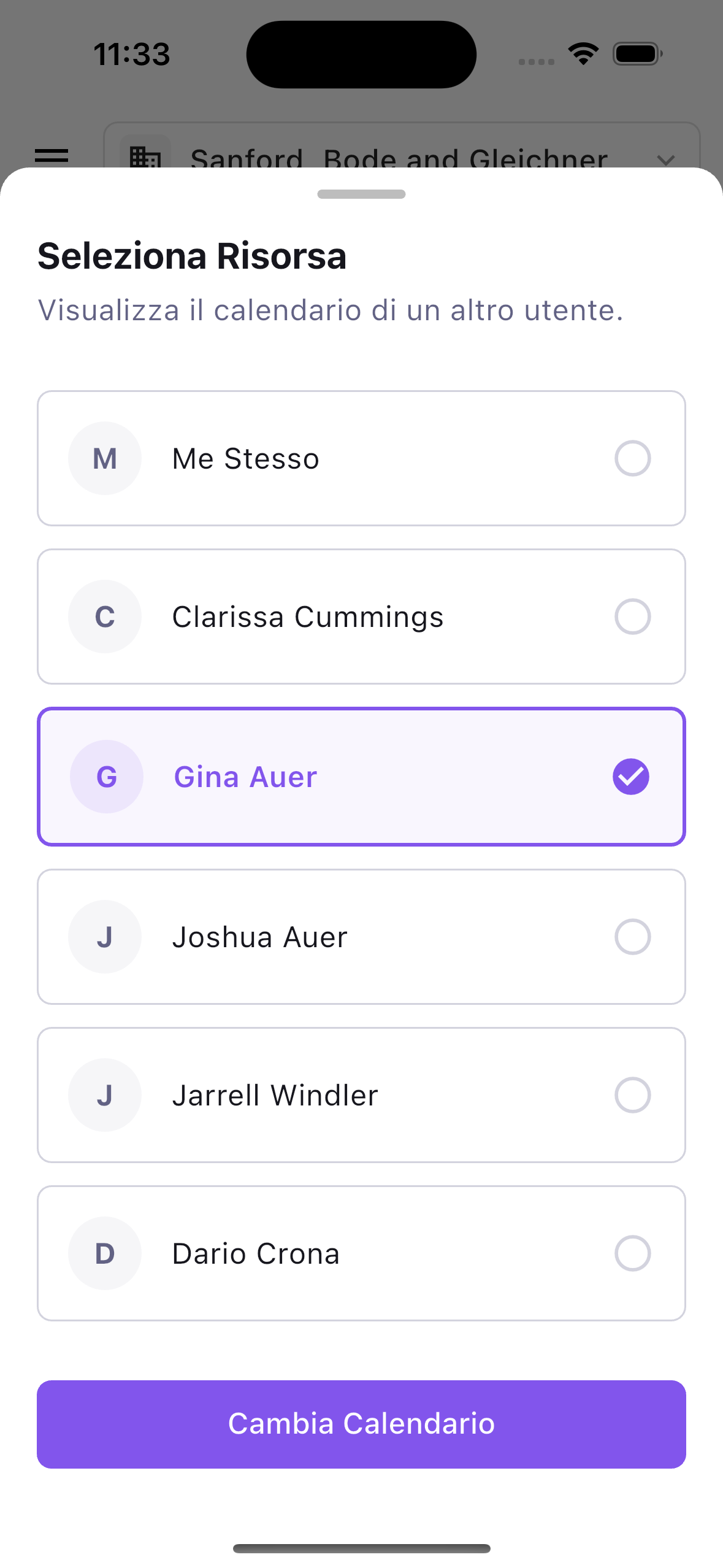
- Vista multi-risorsa — se hai i permessi giusti puoi vedere più calendari insieme.
Cosa puoi fare
- Toccare una entry per vederne il dettaglio e modificarla, se è tua.
- Creare dal calendario — toccando il giorno giusto puoi aggiungere subito una nuova entry.
Report ore
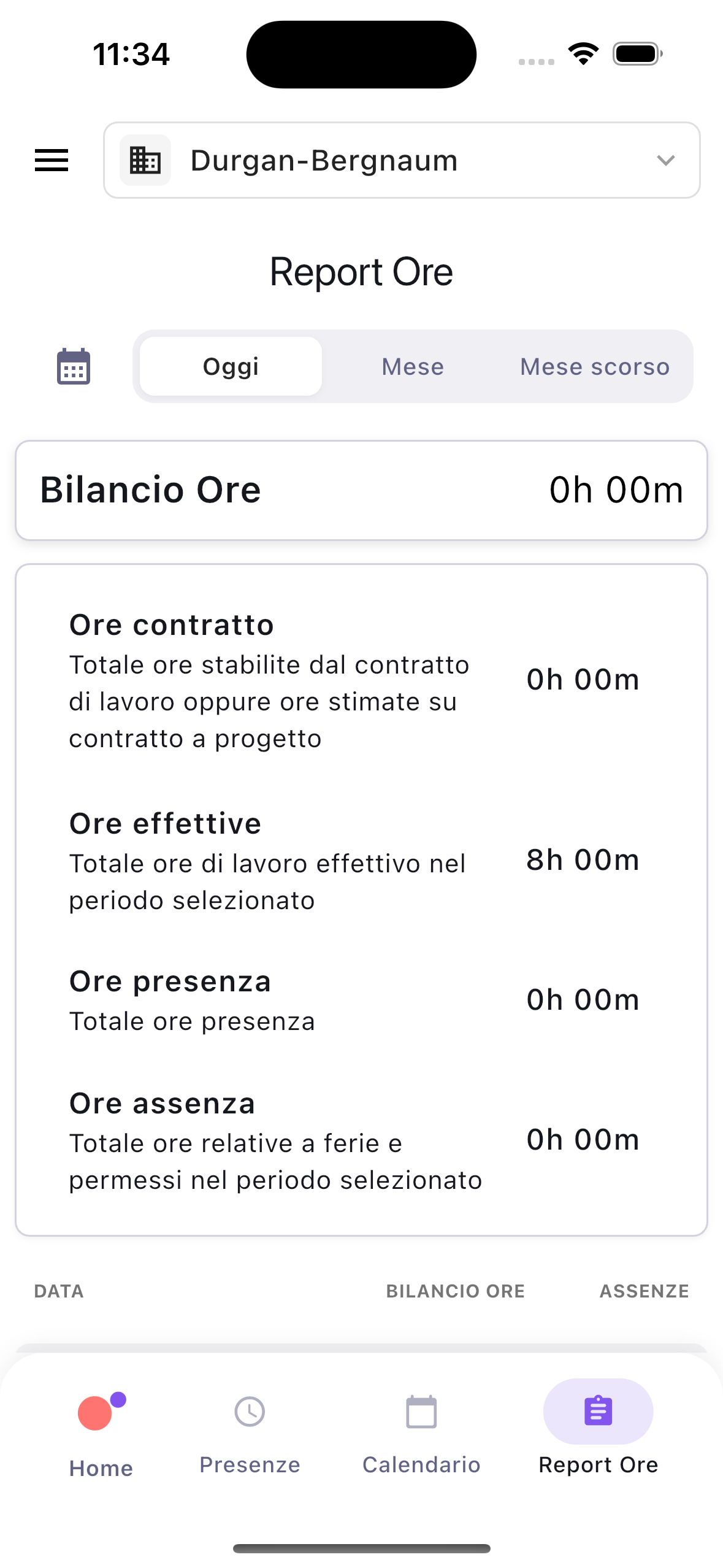
La schermata Report Ore offre una sintesi chiara delle ore lavorate rispetto a quelle attese nel periodo scelto.
Cosa trovi
In alto vedi subito le metriche principali:
| Metrica | Cosa indica |
|---|---|
| Ore di lavoro | Totale ore registrate come lavoro |
| Ore di assenza | Totale ore registrate come assenza |
| Ore disponibili | Totale ore attese nel periodo |
| Ore rimanenti | Ore ancora da giustificare |
| Ore presenza | Ore nette di presenza dopo gli aggiustamenti |
Sotto al riepilogo trovi un dettaglio giornaliero che ti aiuta a capire come si distribuiscono le ore giorno per giorno.
Filtri
- Filtri rapidi — ad esempio Oggi, Mese corrente, Mese scorso o intervallo personalizzato.
- Vista per risorsa — i manager possono aprire il report di un collaboratore specifico.
Guide utili
Richieste di rettifica
A volte capita di dimenticare una timbratura o di avere un problema tecnico. La schermata delle richieste di rettifica serve proprio a questo.
Cosa trovi
- Modulo richiesta — puoi inserire la data corretta, l'orario e il motivo della rettifica.
- Conferma invio — la richiesta viene inviata per revisione.
Le rettifiche mantengono una traccia verificabile delle modifiche, così lo storico delle presenze resta affidabile.
Cambio organizzazione
Se lavori per più aziende o più filiali, l'app supporta più organizzazioni nello stesso account.
Cosa trovi
- Nome organizzazione — visibile nella Home per sapere sempre quale organizzazione è attiva.
- Selettore — toccando il nome puoi passare a un'altra organizzazione con un solo gesto.
- Cambio automatico — se scansioni un QR o un NFC appartenente a un'altra organizzazione, l'app esegue il cambio automaticamente.
Tutti i dati — timbrature, orari, calendari e report — dipendono sempre dall'organizzazione attiva.
Profilo e impostazioni
La schermata Profilo raccoglie i tuoi dati personali e alcune preferenze dell'app.
Cosa trovi
- Nome visualizzato e alias.
- Lingua dell'app.
- Fuso orario per registrare correttamente le date e gli orari.
Nota:
Alla prima apertura dopo il login, l'app ti accompagna in un piccolo onboarding per impostare nome, alias, lingua e fuso orario. Tutto può essere cambiato in seguito.