
Esplorare l'interfaccia di Timesheets
RevasOS Timesheets mette a disposizione diverse viste, ognuna pensata per una parte specifica del flusso di lavoro di rilevazione del tempo. Questa guida ti accompagna attraverso tutte le viste dell'applicazione, così puoi capire subito dove andare e cosa puoi fare.
Prima di iniziare:
Per usare l'app Timesheets ti serve almeno il permesso Utente foglio ore. Alcune viste e alcune azioni descritte qui sotto sono disponibili solo agli utenti con il permesso Manager fogli ore e presenze. Per saperne di più leggi ruoli e permessi.
Dashboard
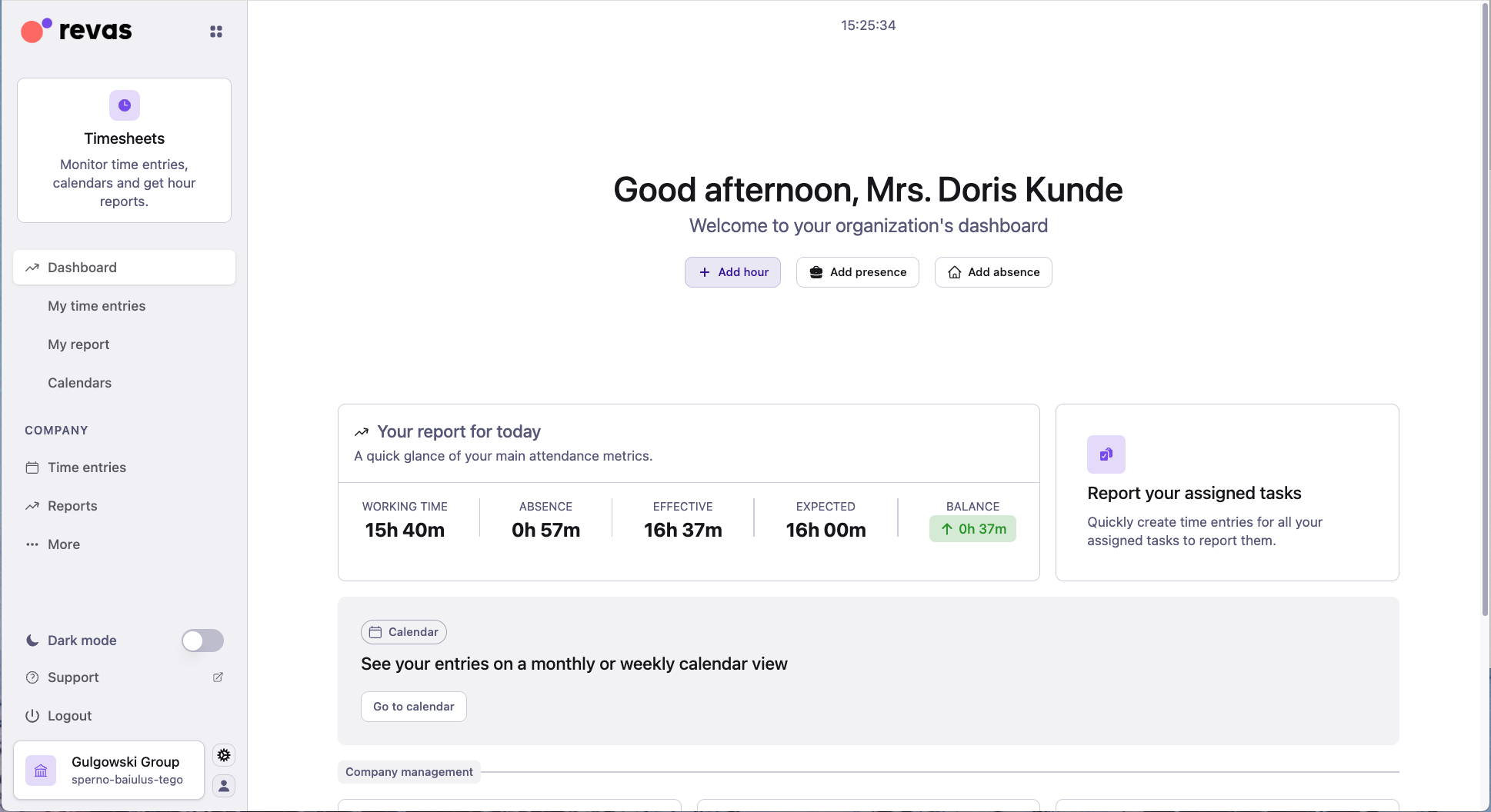
La Dashboard è la prima schermata che vedi quando apri Timesheets. Ti offre una fotografia immediata della giornata e un accesso rapido alle aree principali dell'app.
Cosa trovi
- Orologio live e saluto — la dashboard mostra l'ora corrente e un saluto in base al momento della giornata.
- Pulsanti rapidi — tre pulsanti ti permettono di iniziare subito a registrare tempo:
- Aggiungi ora — crea un time entry standard.
- Aggiungi presenza — registra una presenza in una sede di lavoro.
- Aggiungi assenza — registra ferie, permessi, malattia o altre assenze.
- Report di oggi — una scheda riassuntiva con ore di lavoro, ore di assenza, ore effettive, ore attese e saldo della giornata.
- Card di navigazione — riquadri che portano alle altre aree principali dell'app: Calendario, Rendicontazione task, Gestione azienda, Impostazioni, Risorse utili e App mobile.
Nota:
La dashboard è dipendente dal ruolo. Gli amministratori vedono collegamenti aggiuntivi, come Gestione azienda e le impostazioni organizzative, mentre gli utenti operativi vedono soprattutto i propri strumenti personali.
I miei orari
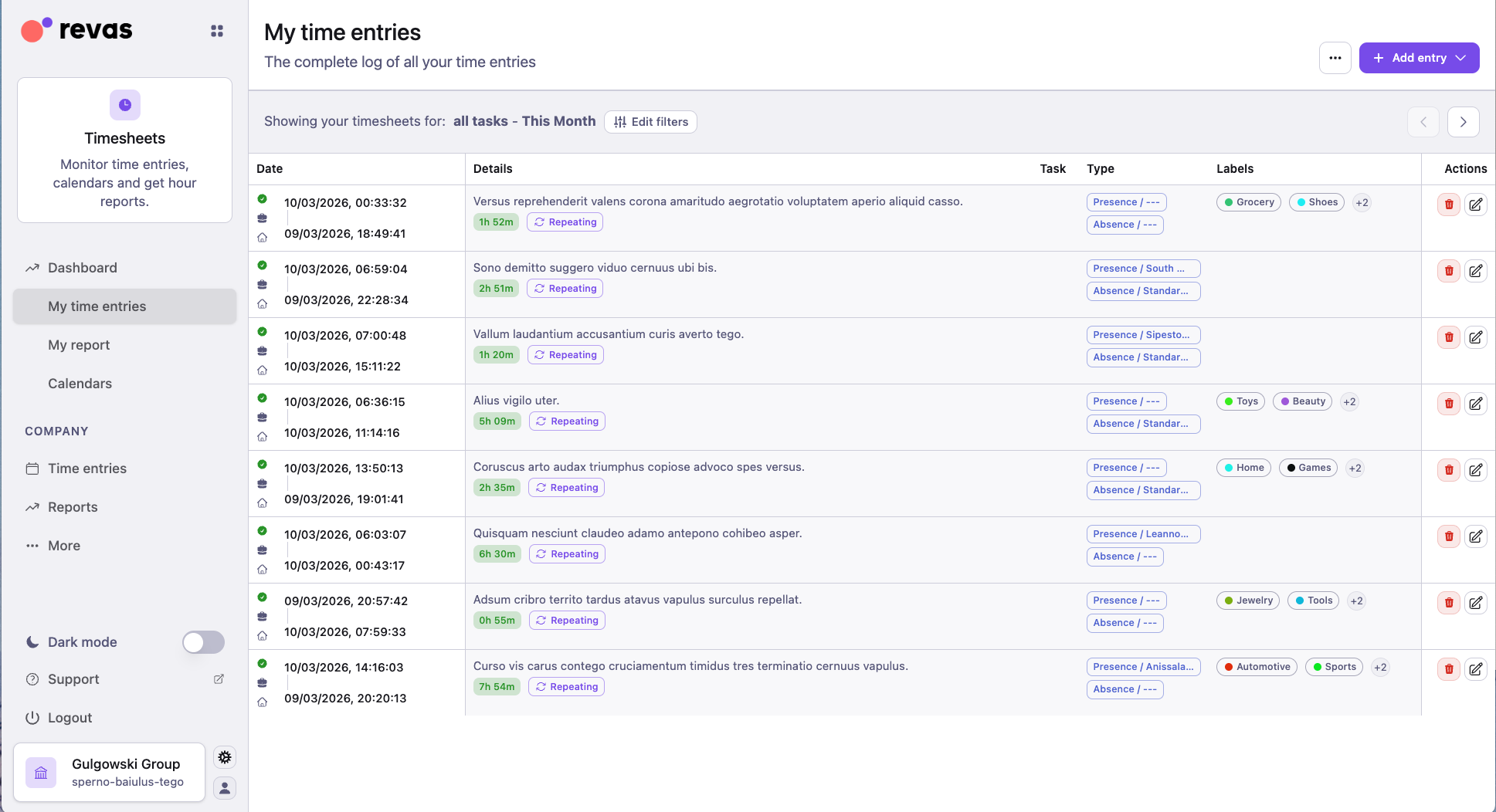
I miei orari è la vista a elenco di tutti i tuoi time entry. È il punto principale da cui consultare, filtrare e gestire ore, presenze e assenze registrate.
Cosa trovi
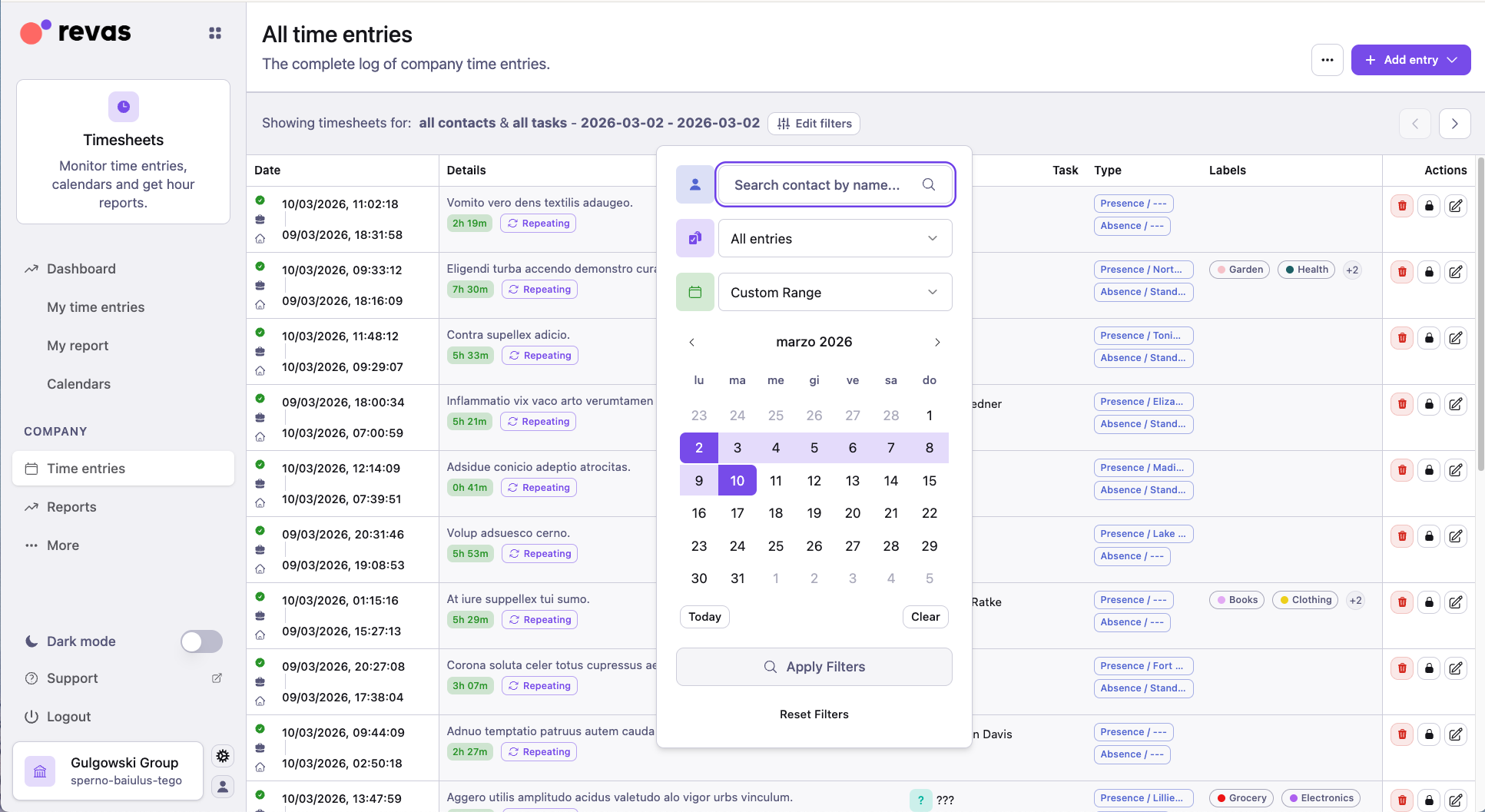
Ogni riga dell'elenco rappresenta un singolo time entry e mostra:
- Descrizione — il contenuto dell'attività registrata.
- Data e ora di inizio e Data e ora di fine.
- Durata — le ore totali dell'entry.
- Sede di lavoro (per le presenze) o Tipo di assenza (per le assenze).
- Task e progetto — se l'entry è collegata a un task.
- Etichette — tag colorati associati all'entry.
- Icona del lucchetto — visibile quando l'entry è stata bloccata da un amministratore.
- Pulsanti azione — ogni riga presenta pulsanti finali per:
- Bloccare / Sbloccare l'entry.
- Eliminare la singola entry, oppure eliminare in blocco tutte le entry create insieme come batch.
- Separare l'entry aprendo l'editor di suddivisione su più task.
Le entry non rendicontate, cioè non collegate a nessun task, vengono mostrate per prime.
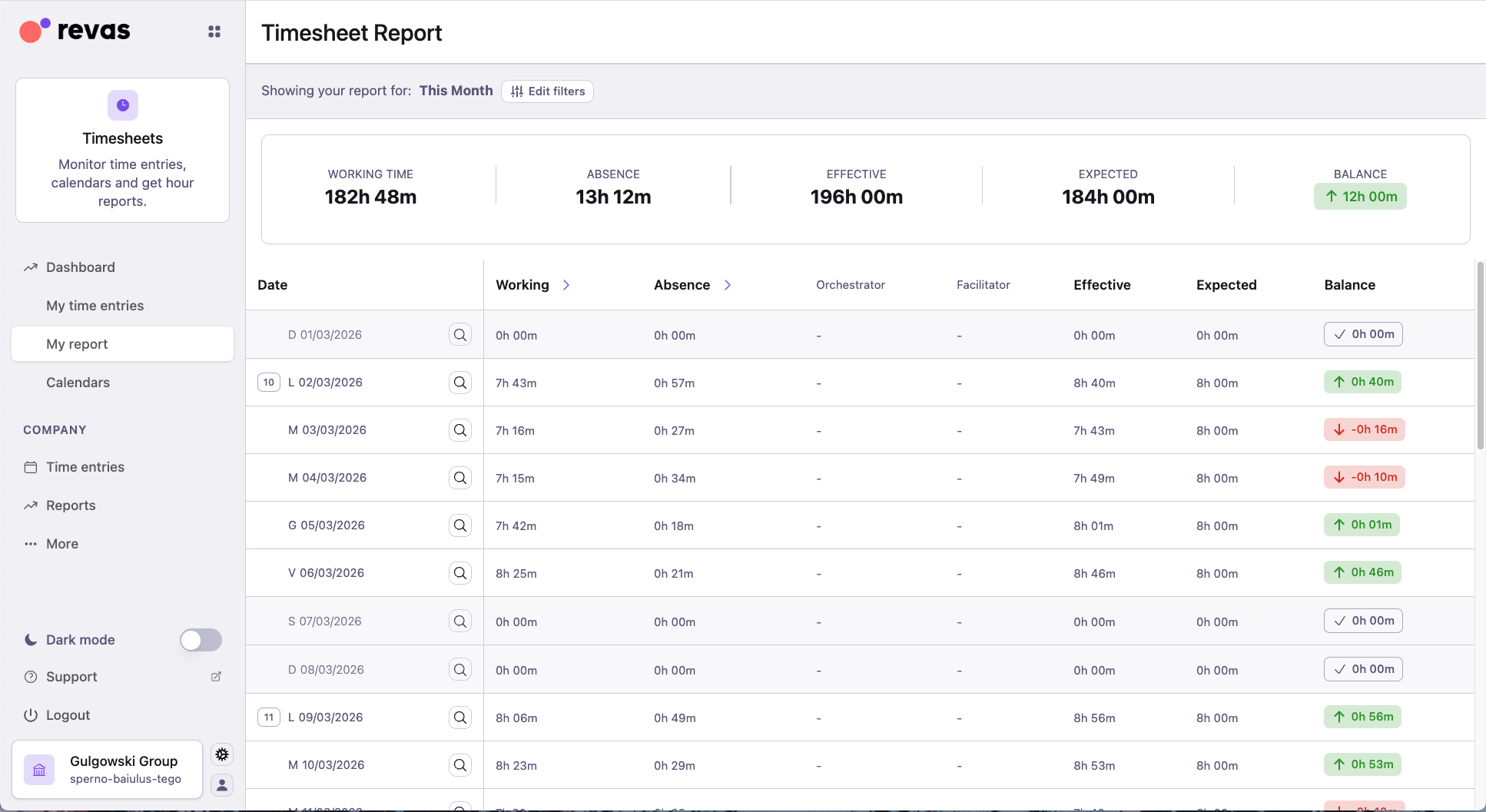
In alto compare anche una sezione Report con i numeri principali: Ore effettive, Saldo, Ore di lavoro e Ore di assenza. Ogni riga del report può essere espansa per vedere le entry registrate in quella data.
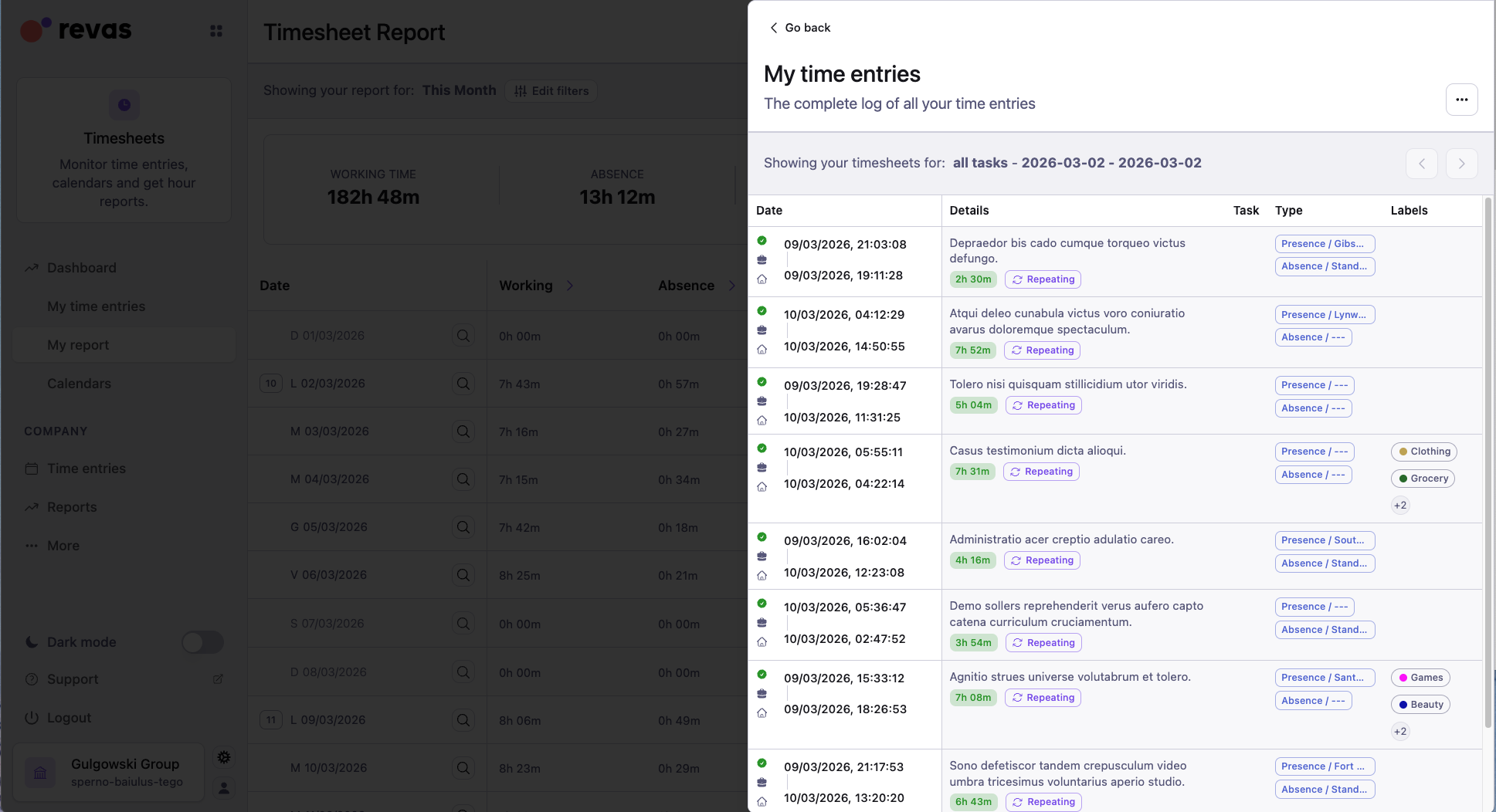
Cliccando l'icona di ricerca su un giorno puoi vedere i dettagli delle entry che compongono quel totale.
Filtri
Per default l'elenco mostra il mese corrente. Puoi restringere o ampliare i dati usando:
- Intervallo date — compila i campi Da e A e clicca Filtra.
- Filtri rapidi — scegli Questo mese, Questa settimana, Mese scorso o Settimana scorsa.
- Modalità vista — alterna tra Tutti e la vista predefinita.
- Contatto (solo admin) — cerca un collaboratore specifico per visualizzarne gli orari.
Azioni disponibili
- Clicca il pulsante + Aggiungi per aprire un pannello con queste opzioni:
- Aggiungi presenza — registra una presenza in una sede.
- Aggiungi assenza — registra ferie, permessi o altri periodi non lavorati.
- Aggiungi ora — crea un'entry semplice senza profilo di assenza né sede.
- Aggiungi più orari — apre la vista di creazione batch.
- Rendiconta task velocemente — apre la vista di quick reporting.
- Clicca qualsiasi entry per aprirne il dettaglio e modificarla.
- Usa il pulsante Esporta per scaricare le entry. Se stai guardando un task o un progetto specifico, l'export conterrà solo le entry di quel contesto.
Calendario
La vista Calendario mostra i time entry come eventi in una vista visiva. È utile per capire rapidamente la distribuzione del lavoro e individuare sovrapposizioni o vuoti.
Cosa trovi
- Eventi colorati — le entry sono colorate per tipo e, quando visualizzi più calendari, anche per contatto.
- Schede hover — passando il mouse su un evento puoi vedere orario, descrizione, etichette, task, progetto e sede di lavoro senza aprirlo.
- Vista multi-contatto — amministratori e manager possono sovrapporre i calendari di più collaboratori.
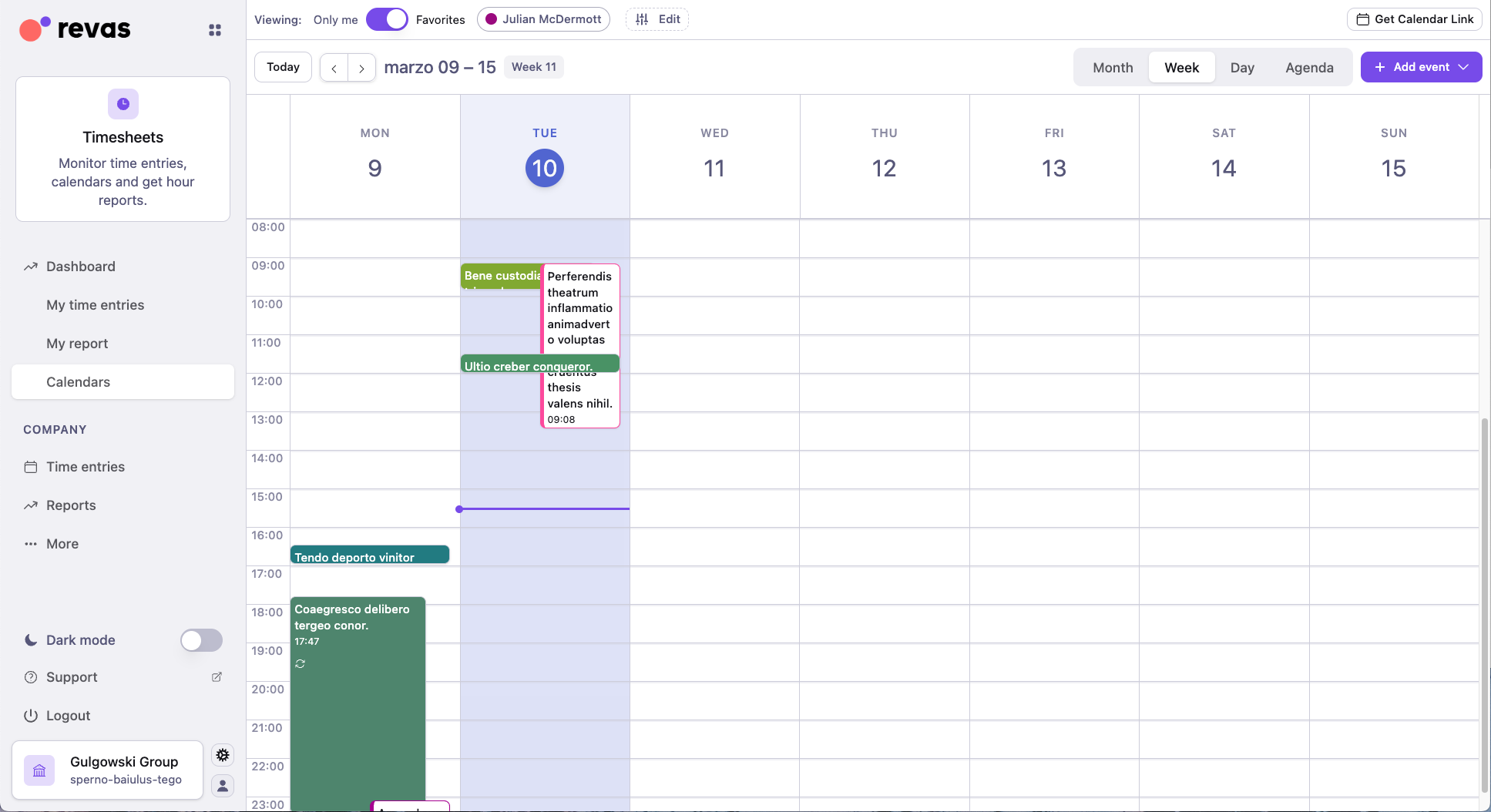
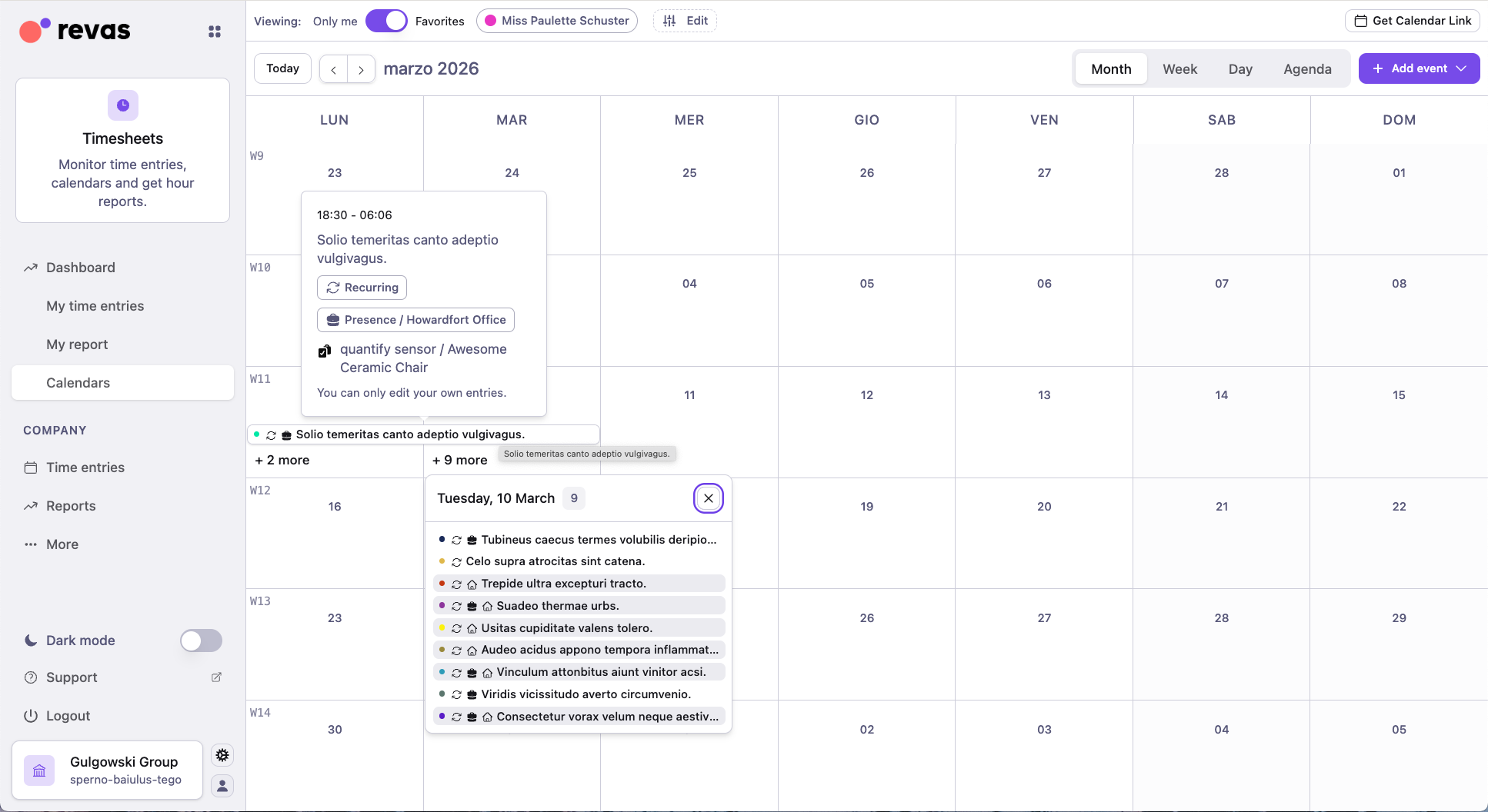
Nella vista Mese puoi cliccare un giorno per aprire l'elenco delle entry di quella data. Passando su un evento ne vedi il dettaglio.
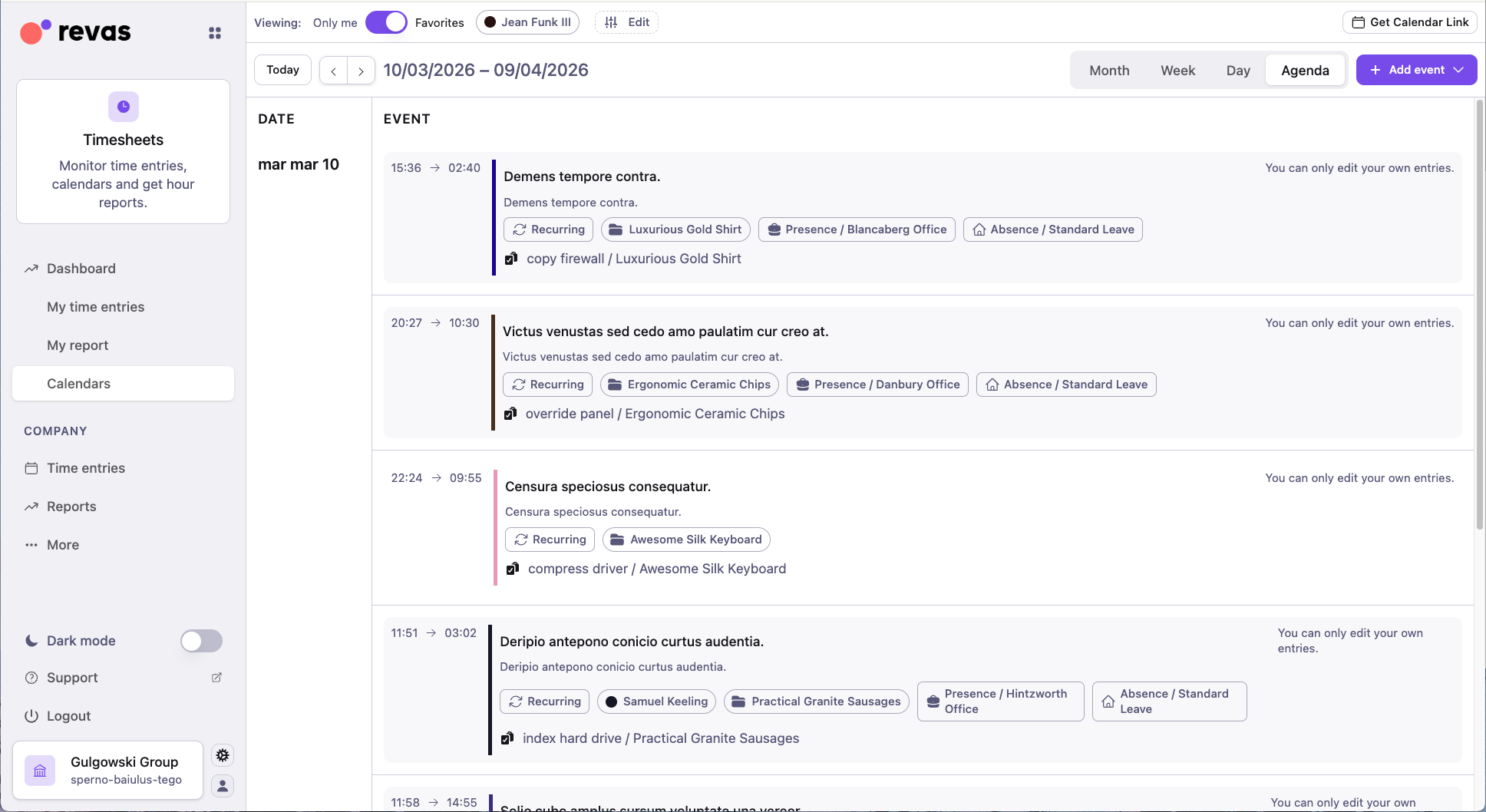
La vista Agenda mostra invece gli eventi in ordine cronologico, utile per leggere rapidamente più giorni di seguito.
Cambiare il periodo mostrato
- Su desktop puoi alternare tra Giorno, Settimana, Settimana lavorativa e Mese, usando anche Precedente e Successivo.
- Su mobile puoi selezionare preset come Oggi, Domani, Questa settimana e Prossima settimana, oppure definire date personalizzate.
Aggiungere altri calendari
Per vedere il calendario di altri collaboratori:
- Attiva l'interruttore in alto per abilitare la vista multi-contatto.
- Cerca i collaboratori che vuoi aggiungere.
- Clicca Salva per confermare.
Su mobile puoi usare Preferiti per i calendari salvati da desktop, oppure Tutti per l'elenco completo dei collaboratori.
Azioni disponibili
- Clicca uno spazio vuoto per creare una nuova entry direttamente sul calendario.
- Clicca un evento per aprirne il dettaglio, modificarlo, bloccarlo, eliminarlo o renderlo rendicontabile.
- Genera un link iCal per sincronizzare il calendario con applicazioni esterne.
Creare orari multipli
La vista Creare orari multipli ti permette di creare più entry in una sola operazione. È utile per turni ricorrenti, ferie ripetute o pianificazioni da registrare in blocco.
Come funziona
- Apri il form da I miei orari cliccando + Aggiungi e scegliendo un tipo di entry, oppure dal Calendario cliccando uno spazio vuoto. Puoi anche scegliere direttamente Aggiungi più orari dal pannello + Aggiungi.
- Nel form, clicca Vuoi inserire più orari contemporaneamente? Clicca qui sotto il campo Data fine.
- Inserisci i dati della prima entry: data, ore totali, eventuale descrizione, task collegato, sede o tipo di assenza. Se vuoi un inserimento preciso, attiva Inserisci orari di inizio e fine precisi.
- Scegli la modalità di ripetizione — Settimanale o Mensile, seleziona i giorni e imposta una Data fine ripetizione.
- Controlla bene il riepilogo, poi clicca Continua e Conferma e crea.
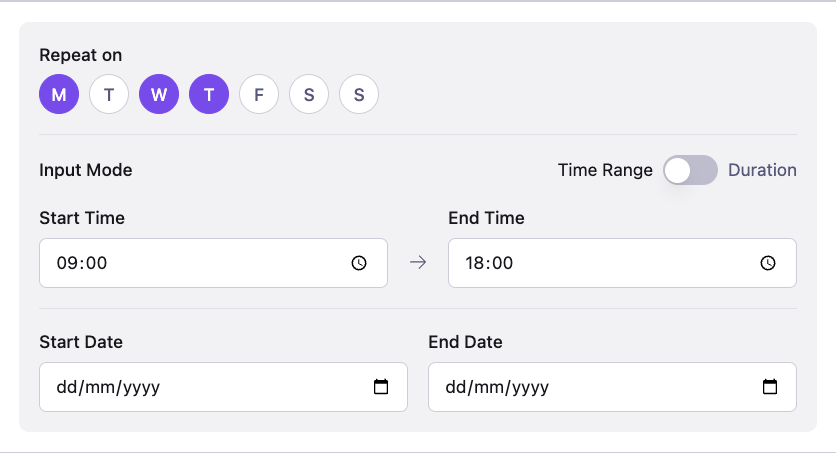
Importante
Questa schermata può creare molte entry in una volta sola. Se sbagli qualcosa, poi dovrai correggere ogni entry singolarmente. Controlla sempre bene prima di confermare.
Nota:
Si possono creare al massimo 52 time entry in un'unica operazione. Solo gli utenti con il permesso Manager fogli ore e presenze possono creare batch per altri collaboratori.
Guide utili
Rendicontare task velocemente
La vista Rendicontare task velocemente collega Timesheets alla rendicontazione di progetto. Organizza i task giorno per giorno, o settimana per settimana, per aiutarti a registrare e verificare il tempo in modo rapido.
Cosa trovi
- Layout per giorno — i task sono organizzati per giornata o per settimana. Per ogni giorno puoi aggiungere nuove entry e vedere il report delle entry già registrate in quella data.
- Badge report giornaliero — ogni giorno mostra un badge che, se cliccato, apre le entry già presenti in quel giorno.
- Aggiungere tempo a un task — puoi rendicontare direttamente su un task, collegare un task a un'entry esistente oppure attribuire solo una parte di un'entry usando la suddivisione.
- Report per riga task — ogni riga mostra Tempo stimato, Tempo rendicontato, Tempo mancante e Tempo in eccesso.
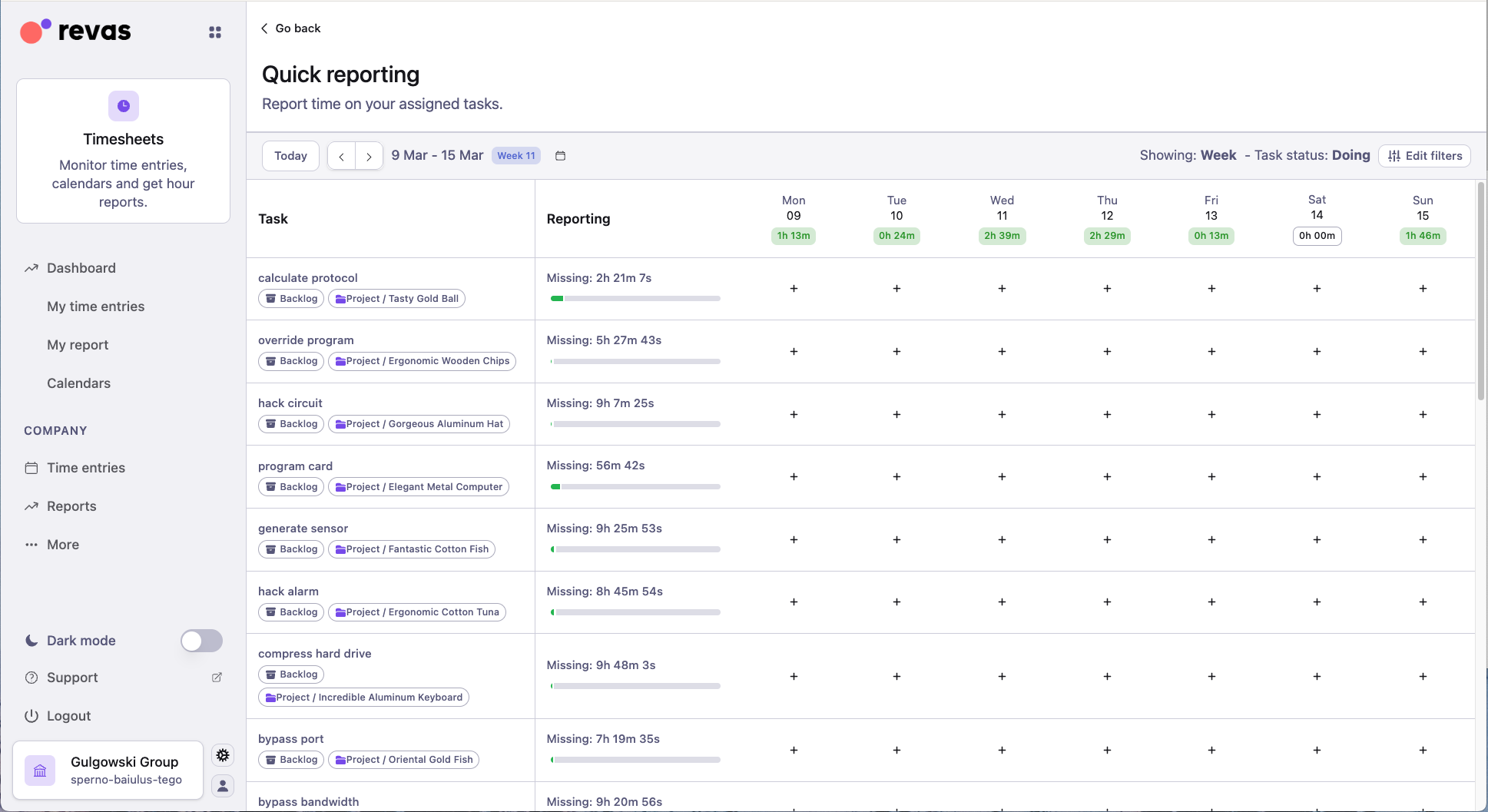
Quando clicchi il pulsante + in un giorno specifico, si apre una finestra che ti permette di creare un time entry collegato al task. Puoi creare una nuova entry da zero o partire da entry esistenti.
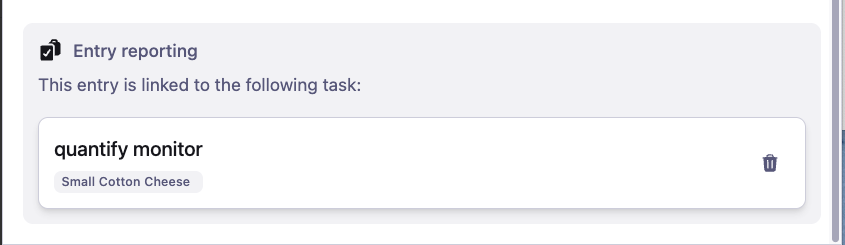
Nota:
Il report temporale per task è visibile solo se il task ha una durata stimata e se hai il permesso di vedere gli orari.
Filtri
- Stato task — filtra tra To Do, Doing e Done.
- Contatto — mostra i task di un collaboratore specifico.
- Intervallo date — limita la vista a un periodo.
- Modalità vista — alterna tra Tutti e Solo i miei.
Guide utili
Separare una presenza in più compiti
La vista Separare una presenza in più compiti consente di dividere una singola entry su più task. È utile quando un unico blocco di lavoro è stato svolto per attività o progetti diversi.
Cosa trovi
- Card della entry — in alto compare una scheda con i dettagli dell'entry da dividere.
- Elenco task — sotto trovi i task disponibili. Ogni task mostra progetto, report temporale e un campo ore in cui inserire il tempo da assegnare.
- Tempo disponibile — in basso vedi quanto tempo resta ancora da distribuire. Se superi la durata originale, il salvataggio viene bloccato.
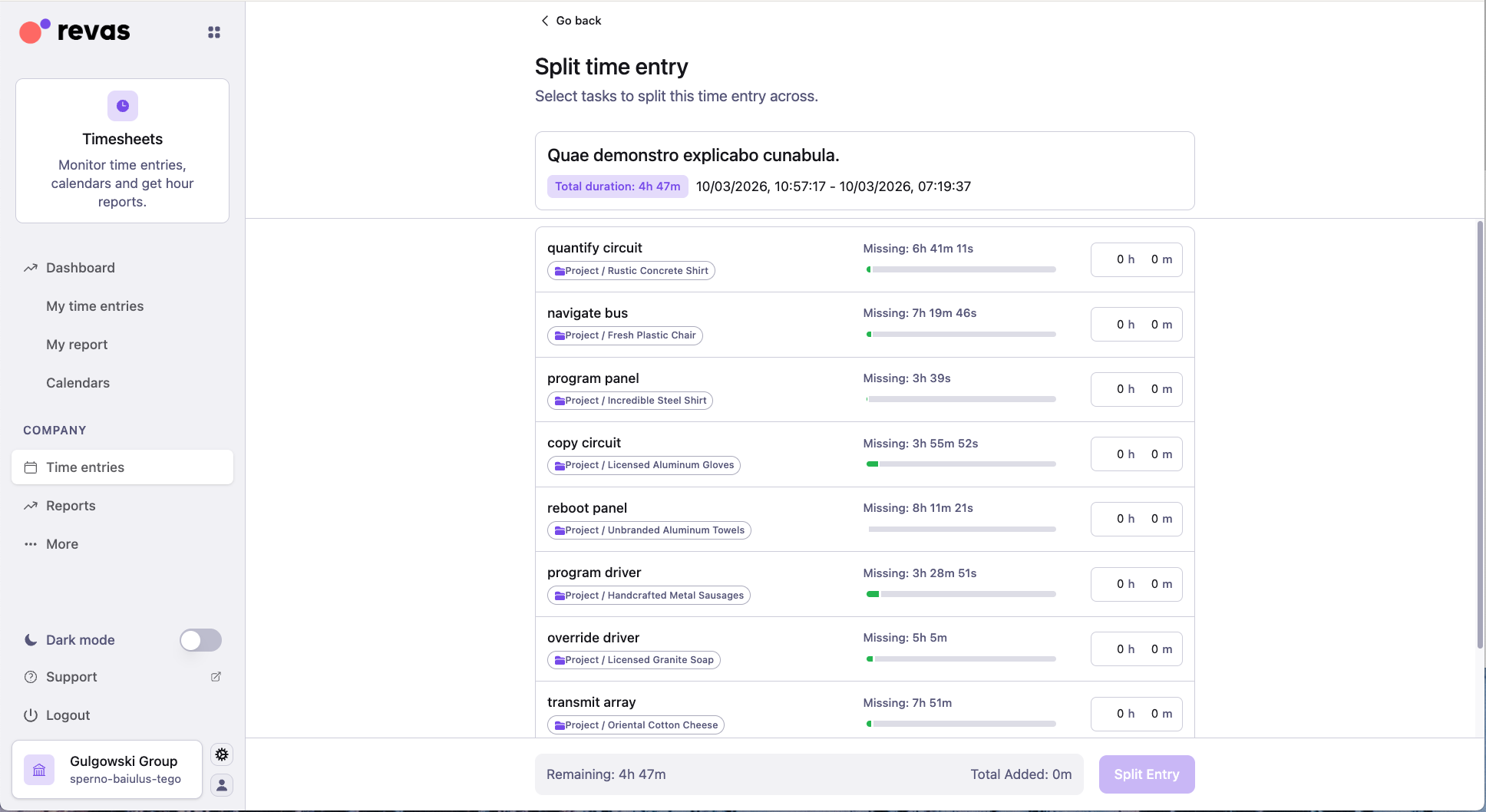
Come funziona
- Apri il time entry che vuoi dividere.
- Seleziona Separa dalle azioni disponibili.
- Cerca i task da usare e inserisci il numero di ore per ciascuno.
- Controlla il contatore del tempo disponibile per verificare di non aver superato la durata totale.
- Clicca Salva. Compare un riepilogo di conferma con i task scelti e i tempi assegnati, che simula le entry che verranno create.
- Conferma per creare le nuove entry separate.
L'entry originale viene sostituita da più sotto-entry, ciascuna collegata al proprio task. Le entry create con questa operazione vengono riconosciute come batch, quindi potranno essere eliminate in blocco dall'elenco orari.
Guide utili
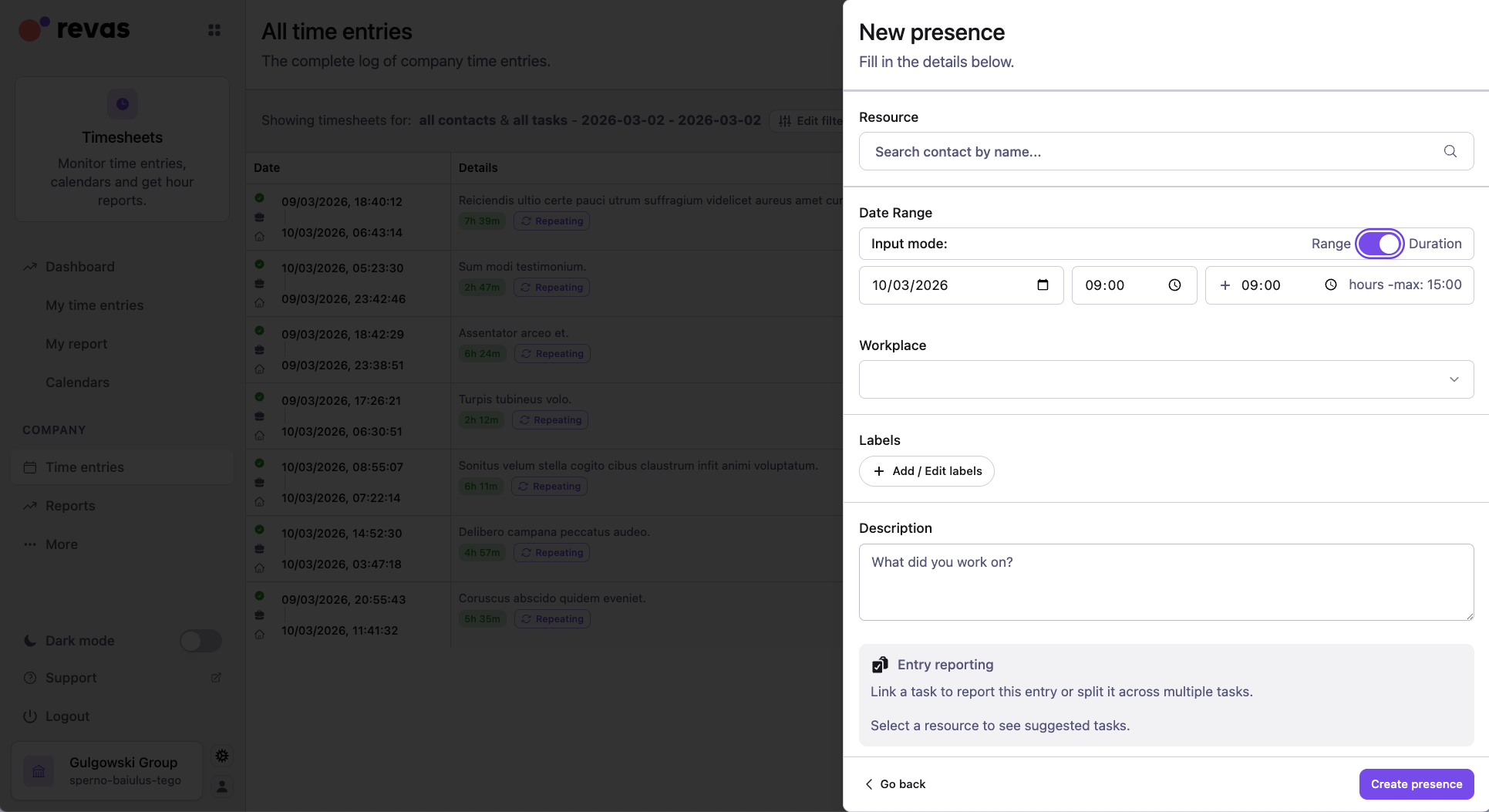
Modificare un time entry
La vista Modificare un time entry si apre cliccando una qualsiasi entry da I miei orari o dal Calendario. È il pannello di dettaglio di una singola entry.
Cosa puoi fare
- Modificare la descrizione.
- Cambiare data e ora di inizio e fine.
- Cambiare sede o tipo di assenza.
- Collegare o cambiare task per la rendicontazione.
- Aggiungere o rimuovere etichette.
- Rendicontare in modo semplice o con rendicontazione avanzata.
- Bloccare / Sbloccare (solo admin) l'entry.
- Eliminare l'entry.
Entry bloccate
Un time entry bloccato non può essere modificato. Solo gli utenti con il permesso Manager fogli ore e presenze possono bloccare o sbloccare le entry. Cerca l'icona del lucchetto per riconoscerle.
Impostazioni
La vista Impostazioni è il punto in cui gli amministratori configurano il comportamento organizzativo di Timesheets. Anche gli utenti possono trovarvi alcune impostazioni personali.
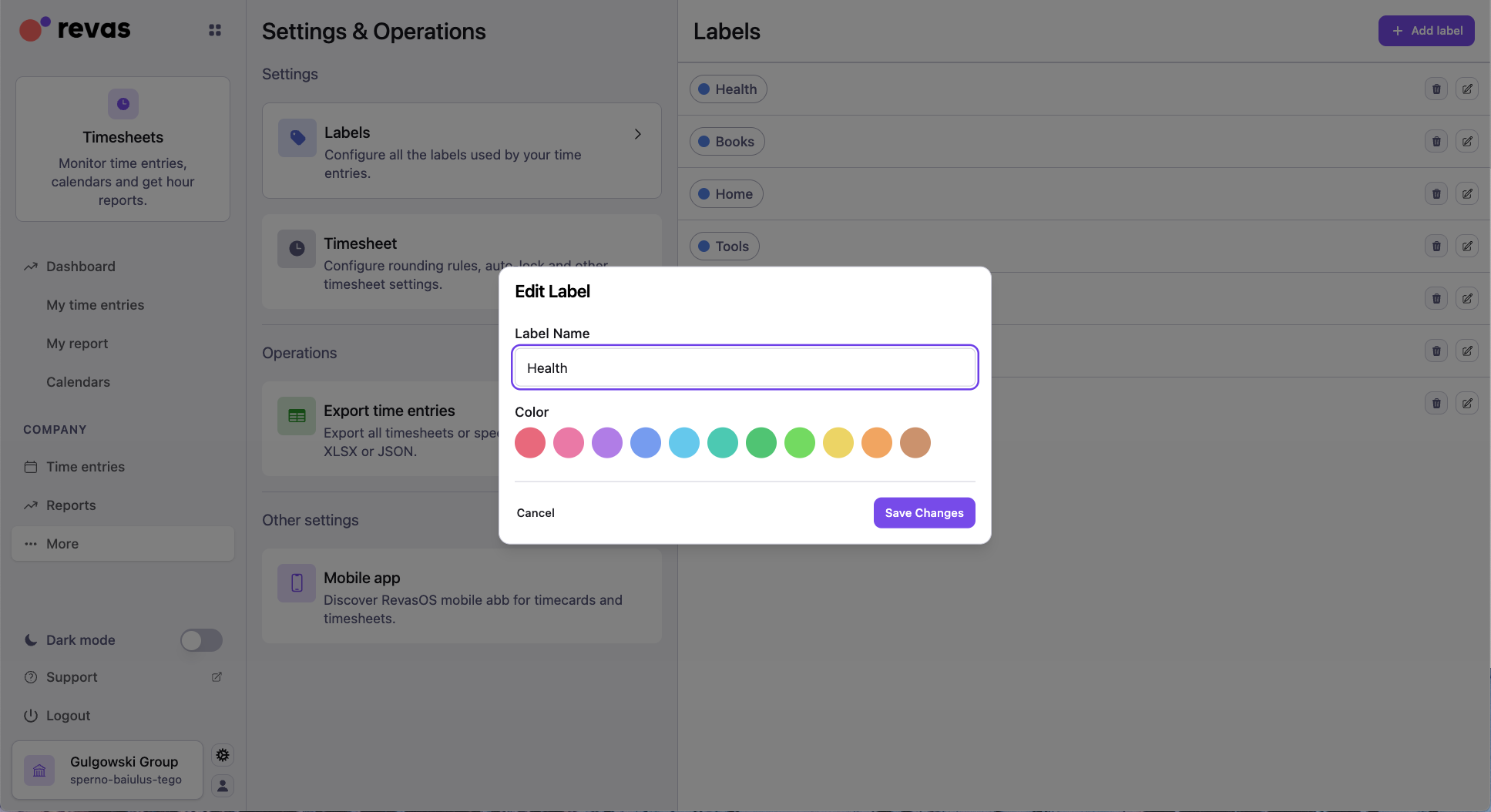
Etichette
Qui puoi creare, modificare ed eliminare etichette colorate per classificare i time entry. Ogni etichetta ha nome, descrizione e uno dei colori disponibili.
Regole di arrotondamento
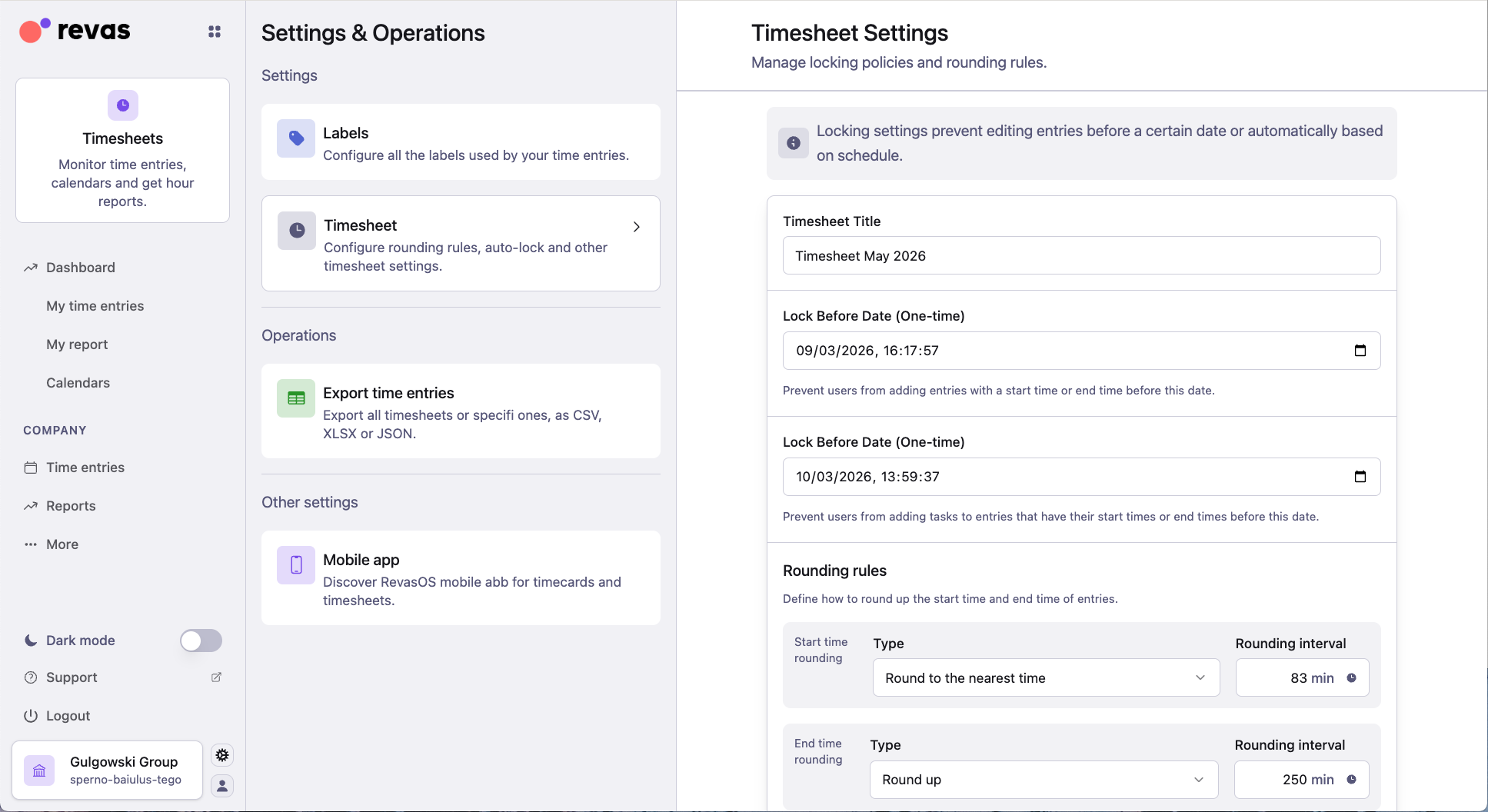
Puoi impostare arrotondamenti organizzativi per i time entry:
- Arrotondamento inizio;
- Arrotondamento fine;
- Intervallo di arrotondamento in minuti.
Regole di blocco automatico
Puoi definire regole che bloccano automaticamente le entry dopo un certo periodo:
- Schedulazioni cron;
- Soglie di blocco in base al tempo trascorso.
Sedi di lavoro
Qui definisci le sedi disponibili nell'organizzazione. Gli utenti le selezionano quando registrano una Presenza.
Profili di assenza
Qui configuri ferie, malattia, permessi e altri tipi di assenza, distinguendo tra tipologie lavorative e non lavorative.
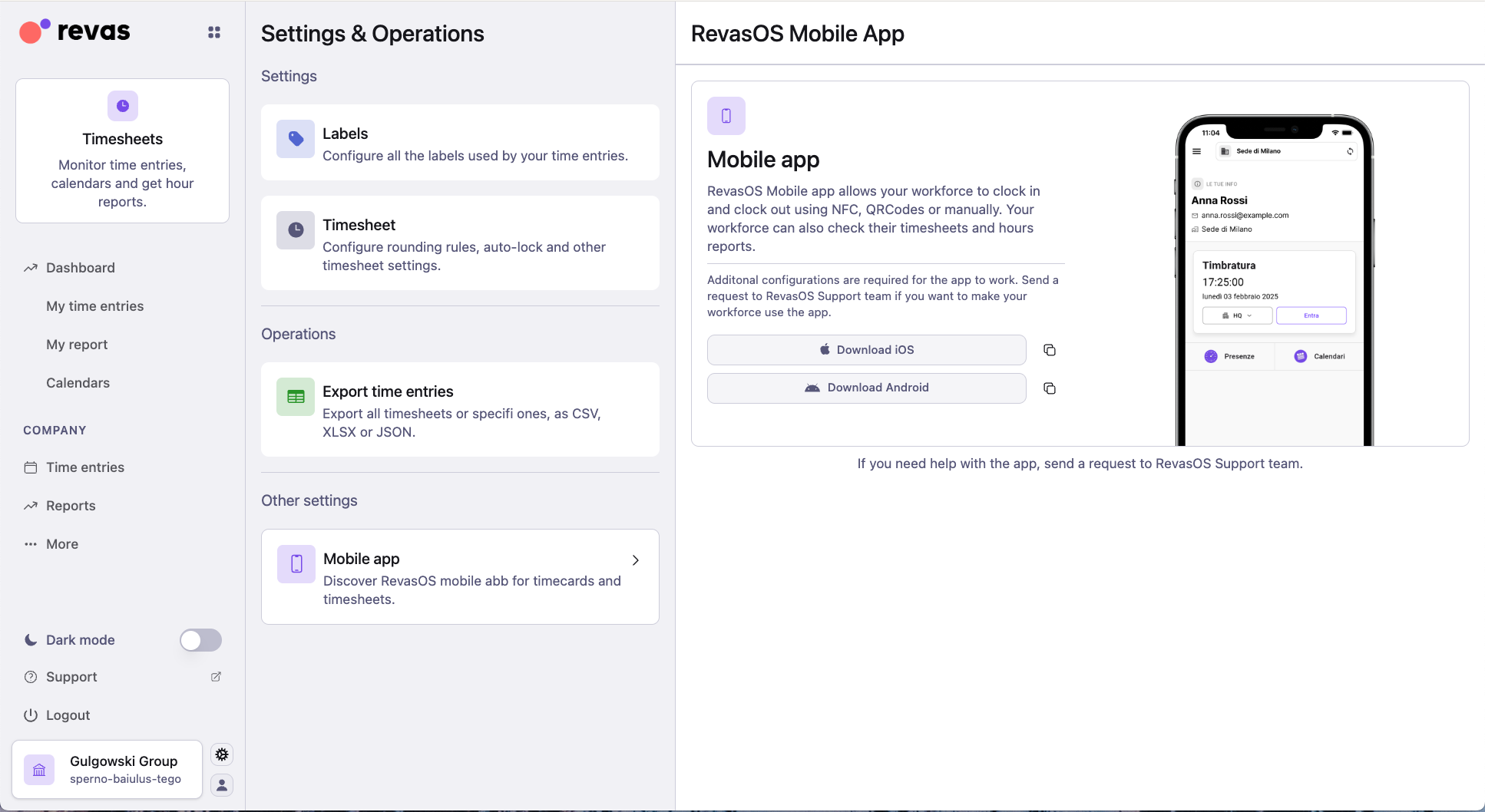
App mobile
Qui trovi i link per scaricare l'app mobile su iOS e Android, utile per timbrature e consultazione orari in mobilità.
Export dati
Puoi esportare i time entry in formato CSV, Excel o JSON, filtrando per contatto e intervallo date, con invio via email.